强大功能 - GOM Player视频播放器
GOM Player配备了专业级功能,使其成为全球数百万用户的首选。体验无缝视频播放,具有专为普通观众和媒体爱好者设计的高级功能。支持Windows 11、Windows 10、Windows 8和Windows 7,兼容32位和64位系统。
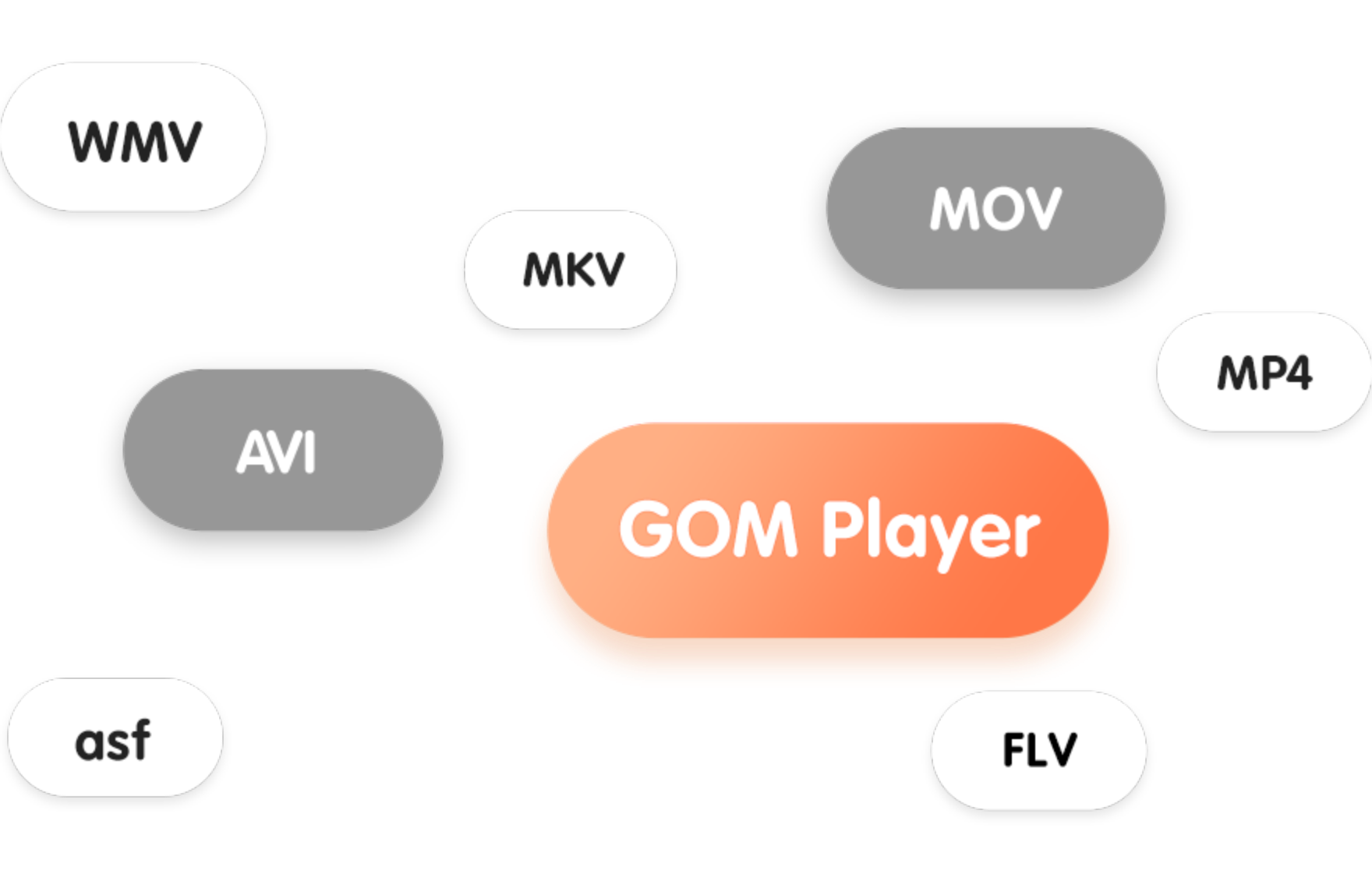
广泛的格式支持 - 100+视频格式
播放100多种视频和音频格式,包括AVI、MP4、MKV、MOV、FLV、WMV、3GP、ASF、RM、RMVB、OGM、WebM、TS、M2TS、VOB、H.264、H.265 HEVC、VP8、VP9、DivX、Xvid等,无需安装额外的编解码器。GOM Player在Windows 11、10、8和7上无缝处理所有格式。
- ✓ 支持AVI、MP4、MKV、MOV、FLV、WMV
- ✓ 支持3GP、ASF、RM、RMVB、OGM格式
- ✓ 包含所有主要音频编解码器
高级字幕功能 - 自动下载和同步
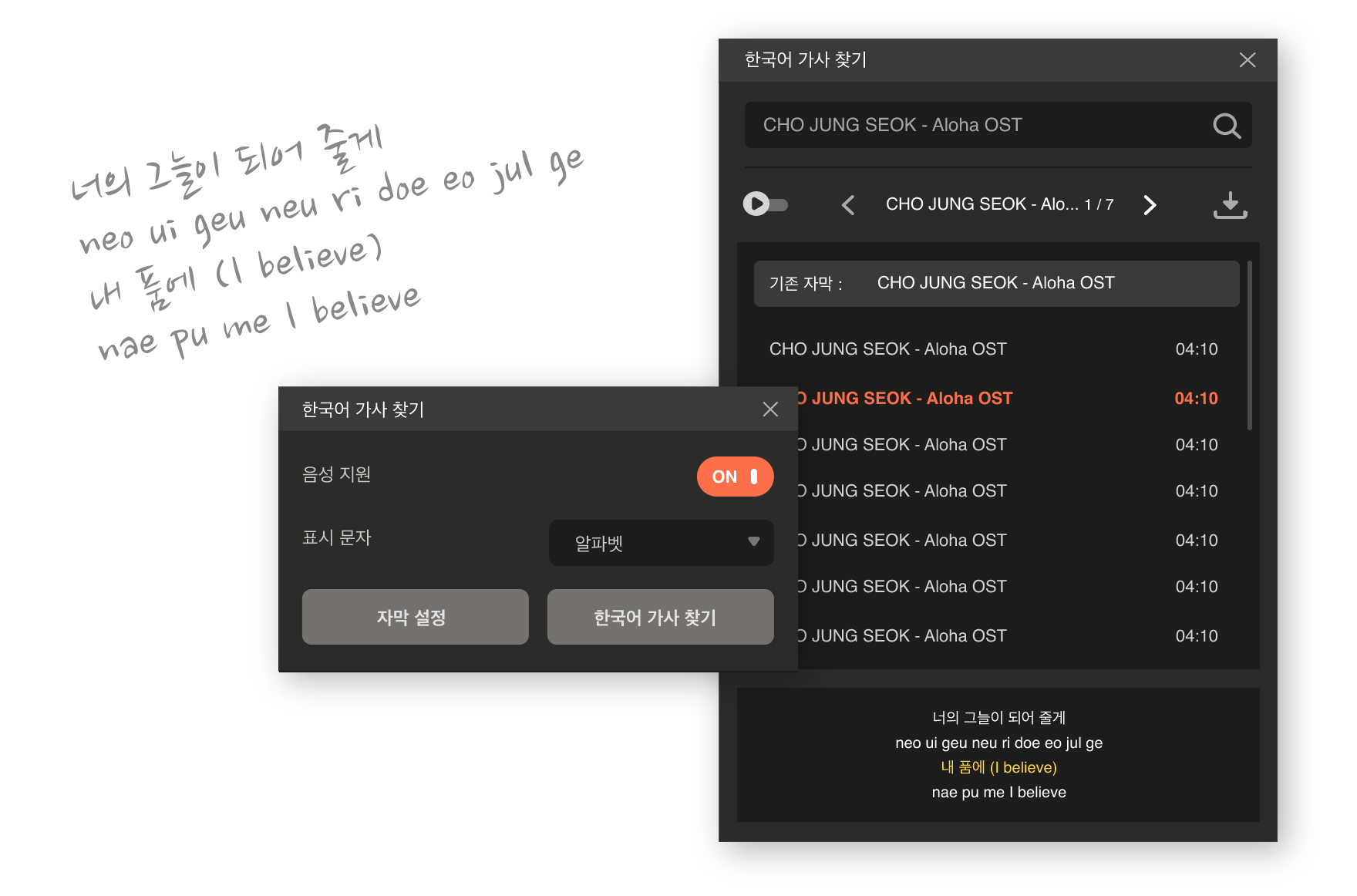
享受智能字幕支持的电影和视频。从在线数据库自动下载字幕,使用键盘快捷键调整时间,自定义外观(字体、大小、颜色、位置),并支持多种字幕格式包括SRT、ASS、SSA、SUB和IDX。非常适合观看外语电影和学习语言。
- ✓ 自动字幕下载
- ✓ 字幕同步工具
- ✓ 可自定义字幕外观
智能编解码器查找器 - 自动编解码器检测
再也不会因为缺少编解码器而错过视频播放。GOM Player的智能编解码器查找器自动检测缺失的编解码器(H.264、H.265 HEVC、AC3、DTS等),并提供安全的下载链接进行安装。无需手动安装编解码器包。在Windows 11、10、8和7上无缝工作。
- ✓ 自动编解码器检测
- ✓ 安全的编解码器下载链接
- ✓ 一键编解码器安装
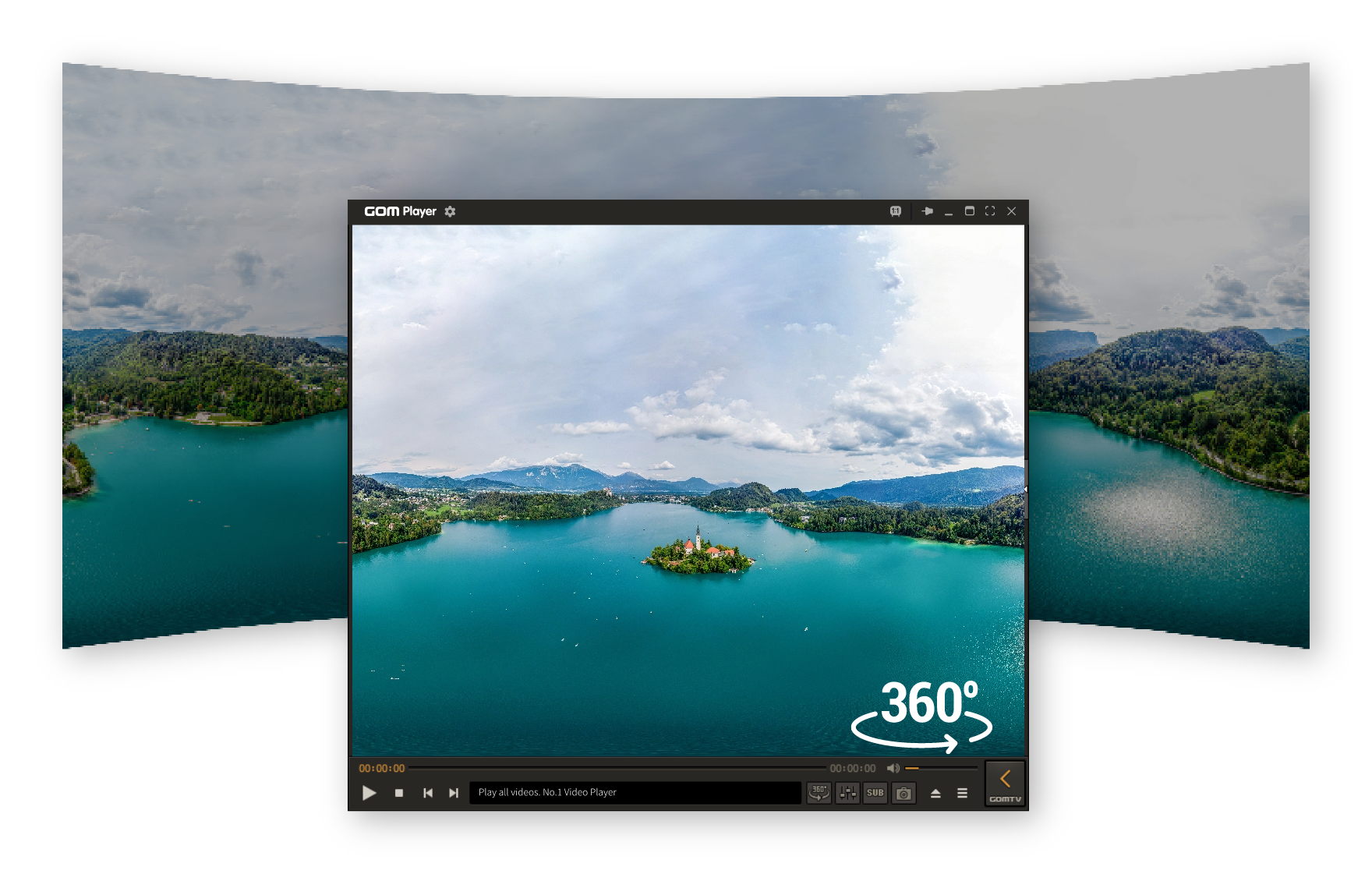
360° VR视频支持 - 沉浸式视频播放
沉浸在360度和VR视频中。GOM Player支持全景视频播放,具有直观的鼠标控制来导航沉浸式内容。兼容VR头显,非常适合360°视频内容。在Windows 11、10、8和7上体验虚拟现实视频。
- ✓ 360度视频播放
- ✓ VR头显兼容性
- ✓ 交互式观看控制
可自定义界面
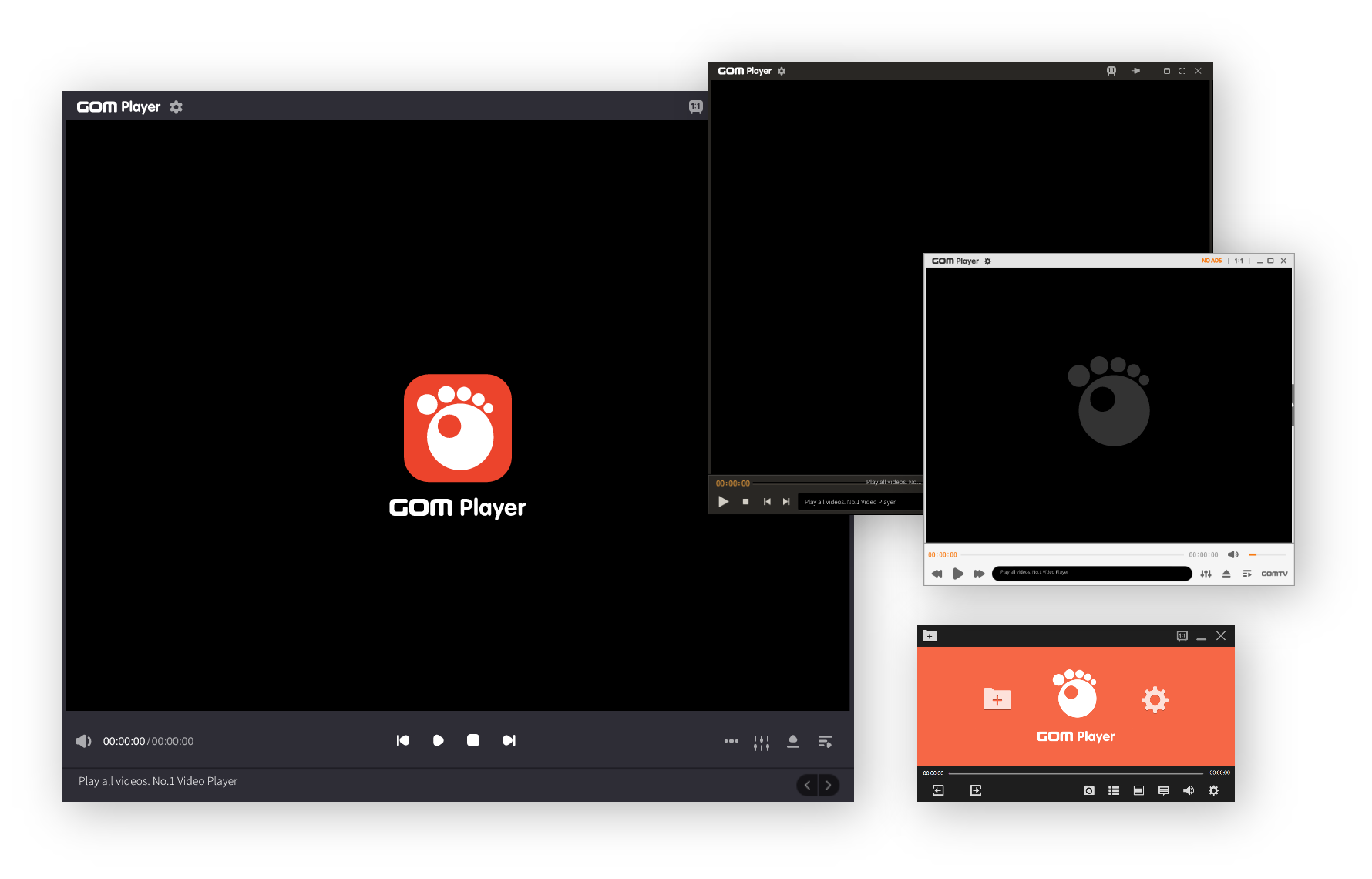
通过多种皮肤、可自定义控件和灵活的布局选项个性化您的观看体验。让GOM Player按照您想要的方式工作。
- ✓ 多种皮肤主题
- ✓ 可自定义工具栏布局
- ✓ 可调节播放控件
高级播放控制
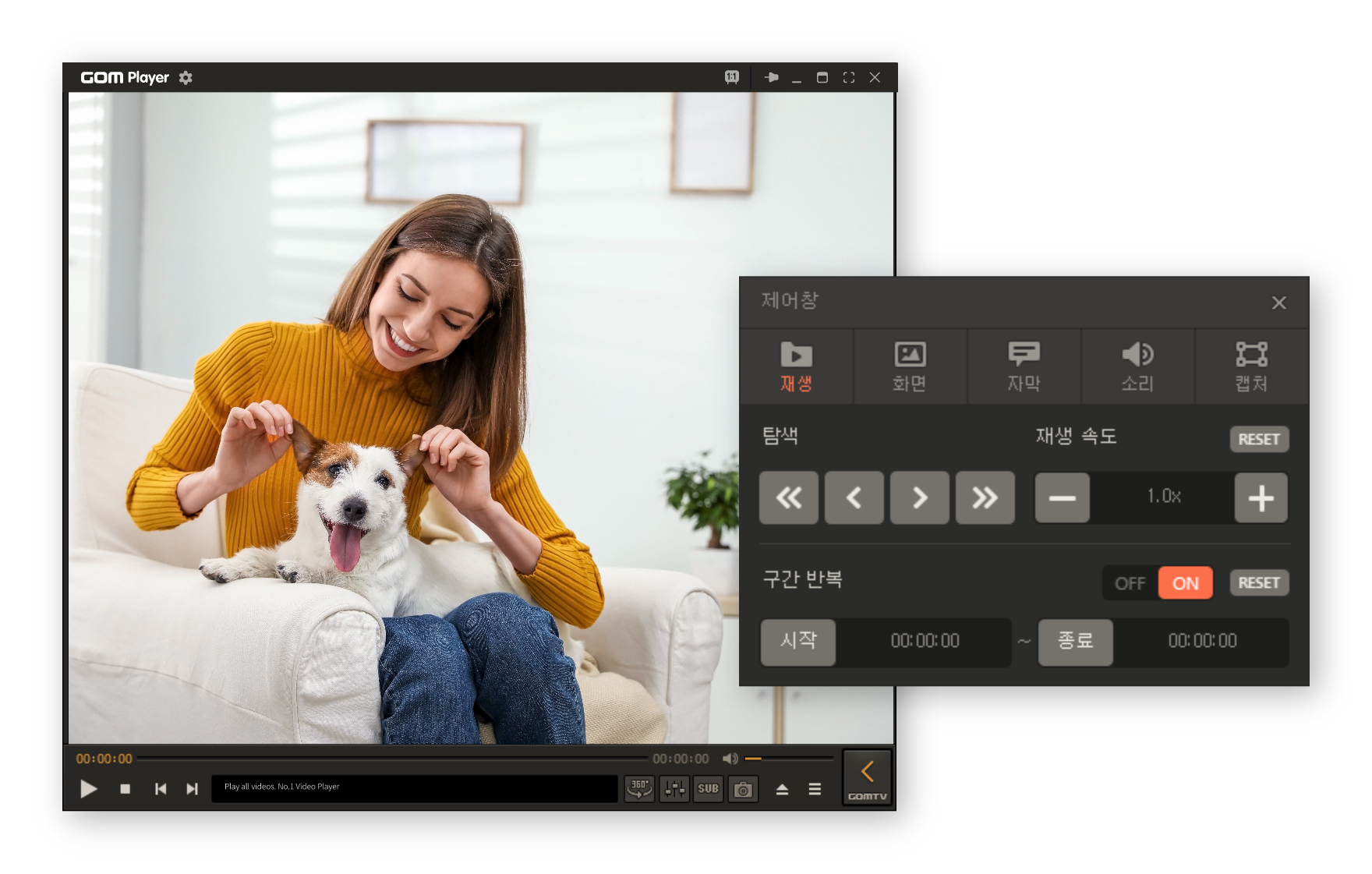
通过速度控制、逐帧导航、屏幕捕获和音频标准化功能完全控制您的视频播放。
- ✓ 可变播放速度(0.25倍 - 4倍)
- ✓ 屏幕捕获和录制
- ✓ 音频标准化和效果
下载GOM Player - Windows免费视频播放器
立即开始使用GOM Player。免费下载,无隐藏费用,无订阅费用,无限制。兼容Windows 11、Windows 10、Windows 8和Windows 7(32位和64位)。加入数百万信任GOM Player满足其多媒体播放需求的用户。无需注册。
适用于Windows 11、10、8、7的GOM Player
最新版本:2.3.95 - 免费下载
系统要求
- • 操作系统: Windows 7、8、10或11(32位或64位)
- • 内存: 最低512 MB(建议1 GB)
- • 存储空间: 100 MB可用磁盘空间
- • 显卡: DirectX 9.0c或更高版本
- • 网络: 用于编解码器下载的互联网连接
安装提示
- ✓ 以管理员身份运行安装程序以获得最佳效果
- ✓ 安装期间关闭其他媒体播放器
- ✓ 选择自定义安装以选择组件
- ✓ 允许安装编解码器包以获得完全兼容性
- ✓ 安装后重启计算机
用户指南和教程
通过我们的全面指南和教程,了解如何充分利用GOM Player。
安装指南
在Windows上安装GOM Player的分步说明,包括系统要求和设置选项。
- 从官方网站下载GOM Player安装程序
- 以管理员身份运行安装程序文件(gom.exe)
- 选择您的安装语言
- 查看并接受许可协议
- 选择安装目录(建议使用默认)
- 选择其他组件(建议安装编解码器包)
- 点击安装并等待完成
- 从桌面快捷方式启动GOM Player
字幕管理
了解如何在GOM Player中下载、同步、自定义和管理字幕,以获得最佳观看体验。
- 自动下载: 右键点击视频 → 字幕 → 下载字幕
- 同步字幕: 使用Ctrl+Shift+左/右箭头键
- 自定义: 首选项 → 字幕 → 调整字体、大小、颜色
- 多字幕: 同时加载多个字幕文件
- 编码: 调整字幕编码以正确显示字符
设置和首选项
自定义GOM Player设置以获得最佳性能、视频质量和用户体验。
- 视频: 调整渲染方法、硬件加速
- 音频: 配置输出设备、标准化、均衡器
- 播放: 设置默认速度、恢复位置、重复选项
- 界面: 自定义皮肤、工具栏、快捷键
- 网络: 配置代理、流媒体设置
屏幕捕获和录制
直接从GOM Player播放窗口捕获屏幕截图和录制视频片段。
- 截图: 按Ctrl+E或使用捕获按钮
- 视频捕获: 工具 → 捕获 → 开始捕获
- 格式: 为图像选择BMP、JPG、PNG
- 质量: 调整捕获分辨率和质量
- 快捷键: 自定义捕获快捷键
编解码器安装
了解GOM Player的编解码器查找器如何工作以及如何安全地安装缺失的编解码器。
- 自动检测: 播放器自动检测缺失的编解码器
- 下载: 点击编解码器查找器通知
- 安装: 以管理员身份运行编解码器安装程序
- 验证: 重启播放器并测试播放
- 手动: 如需要,从可信来源下载编解码器
键盘快捷键
掌握GOM Player的基本键盘快捷键,以便更快地控制视频和导航。
- 播放/暂停: 空格键
- 音量: 上/下箭头键
- 速度: Ctrl+Shift+S(0.5倍-4倍)
- 全屏: Enter或F键
- 字幕同步: Ctrl+Shift+左/右
用户评价和体验
查看真实用户对GOM Player使用体验的评价。
"我已经使用GOM Player超过5年了。字幕自动下载功能对于观看外语电影来说是一个改变游戏规则的功能。编解码器查找器为我节省了无数小时搜索缺失编解码器的时间。强烈推荐!"
发布于:2024年1月
"作为一名视频编辑,我需要一个能够无问题处理所有格式的播放器。GOM Player可以播放我扔给它的所有内容,从4K视频到旧的AVI文件。屏幕捕获功能非常适合创建缩略图。"
发布于:2023年12月
"总体而言是一款很棒的播放器。VR视频支持与我的Oculus头显配合良好。我唯一的小抱怨是,对于非常高比特率的4K文件,它可能有点占用资源,但这是可以预期的。"
发布于:2023年11月
"对学生来说非常完美!我用它观看教育视频,播放速度控制(0.25倍到4倍)对于慢动作学习或快速复习来说非常棒。界面简洁易用。"
发布于:2023年10月
"我使用过的最好的免费媒体播放器。当字幕稍微不同步时,字幕同步功能多次拯救了我。编解码器查找器消除了我所有的播放问题。绝对棒极了!"
发布于:2023年9月
"我喜欢自定义选项。能够更改皮肤和布局让它感觉个性化。音频标准化功能对于音量不一致的视频非常有用。对我的体验非常满意!"
发布于:2023年8月
故障排除和解决方案
常见问题及其解决方案,帮助您获得最佳的GOM Player使用体验。
这是一个常见问题,可以通过以下几种方法解决:
- 更新显卡驱动程序: 过时的显卡驱动程序经常导致崩溃。访问您的显卡制造商网站(NVIDIA、AMD或Intel)并下载最新的驱动程序。
- 禁用硬件加速: 转到首选项 → 视频 → 视频渲染器,将其更改为"覆盖混合器"或"VMR9窗口化",而不是硬件加速。
- 检查编解码器冲突: 卸载冲突的编解码器包(如K-Lite编解码器包),让GOM Player使用其内置编解码器。
- 以管理员身份运行: 右键点击GOM Player快捷方式 → 以管理员身份运行。
- 重新安装GOM Player: 完全卸载,重启计算机,然后全新安装最新版本。
当您遇到编解码器错误时,请按照以下步骤操作:
- 使用编解码器查找器: 当出现编解码器错误时,点击错误对话框中的"编解码器查找器"按钮。GOM Player将自动搜索并提供下载链接。
- 安装推荐的编解码器: 下载并安装GOM Player建议的编解码器包。确保以管理员身份运行安装程序。
- 启用内置编解码器: 转到首选项 → 编解码器 → 启用所有内置编解码器。GOM Player默认包含许多编解码器。
- 检查文件完整性: 视频文件可能已损坏。尝试播放不同的视频文件以确认。
- 更新GOM Player: 新版本包含更多编解码器支持。从官方网站更新到最新版本。
字幕显示问题可以通过以下解决方案修复:
- 更改字幕编码: 右键点击视频 → 字幕 → 字幕编码 → 尝试不同的编码(UTF-8、ANSI或特定语言编码)。
- 手动加载字幕文件: 右键点击 → 字幕 → 打开字幕文件 → 选择您的.srt、.ass或.sub文件。
- 检查字幕格式: 确保字幕文件是支持的格式(.srt、.ass、.ssa、.sub、.idx)。
- 调整字幕设置: 首选项 → 字幕 → 启用字幕显示并调整字体设置。
- 同步字幕: 如果字幕不同步,使用Ctrl+Shift+左/右箭头键调整时间,或右键点击 → 字幕 → 同步。
缺少DLL文件错误可以通过以下方式解决:
- 重新安装GOM Player: 完全卸载GOM Player,重启计算机,然后安装最新版本。这将恢复所有必需的DLL文件。
- 安装Visual C++可再发行组件: 从Microsoft官方网站下载并安装Microsoft Visual C++可再发行组件包(x86和x64版本)。
- 运行Windows更新: 确保您的Windows是最新的,因为系统更新通常包含必要的运行时库。
- 使用系统文件检查器: 以管理员身份打开命令提示符并运行"sfc /scannow"以修复系统文件。
- 下载缺失的DLL: 如果上述方法不起作用,从可信来源下载特定的DLL并将其放置在GOM Player安装文件夹中(通常是C:\Program Files\GRETECH\GOMPlayer)。
可以通过以下步骤改善性能问题:
- 启用硬件加速: 首选项 → 视频 → 视频渲染器 → 选择"EVR(增强视频渲染器)"或"VMR9无渲染"。
- 关闭后台程序: 关闭不必要的应用程序以释放CPU和RAM资源。
- 更新显卡驱动程序: 确保您安装了最新的显卡驱动程序以获得最佳硬件加速。
- 调整视频质量: 对于非常高分辨率的视频(4K+),在首选项 → 视频 → 高级中降低渲染质量。
- 检查磁盘速度: 如果从慢速外部驱动器或网络位置播放,请将文件复制到更快的本地驱动器。
音频问题可以通过以下解决方案修复:
- 检查音量设置: 确保GOM Player中的音量未静音(检查音量滑块)以及Windows中的音量(系统音量)。
- 选择正确的音频设备: 首选项 → 音频 → 输出设备 → 选择您的扬声器或耳机。
- 安装音频编解码器: 使用编解码器查找器下载并安装缺失的音频编解码器(AC3、DTS等)。
- 检查音频驱动程序: 从设备制造商网站更新您的音频驱动程序。
- 禁用音频效果: 尝试在首选项 → 音频中禁用音频标准化和均衡器,看看是否能解决问题。
如果GOM Player无法启动,请尝试以下解决方案:
- 以管理员身份运行: 右键点击GOM Player快捷方式,选择"以管理员身份运行"。
- 检查防病毒软件: 临时禁用防病毒软件,看看它是否阻止了GOM Player。如果需要,将GOM Player添加到防病毒软件排除列表中。
- 检查Windows防火墙: 确保Windows防火墙未阻止GOM Player。如有必要,将其添加到允许的程序中。
- 干净重新安装: 完全卸载GOM Player,删除安装文件夹(C:\Program Files\GRETECH\GOMPlayer),然后重新安装。
- 检查事件查看器: 打开Windows事件查看器以检查可能指示崩溃原因的错误消息。
VR视频播放问题可以通过以下步骤解决:
- 启用VR模式: 右键点击视频 → 播放 → 360°视频模式 → 启用。
- 更新播放器: 确保您使用的是最新版本的GOM Player,因为VR支持在最近的更新中有所改进。
- 检查视频格式: 确认视频是支持的360°格式(MP4、MOV,带有适当的元数据)。
- 使用鼠标控制: 在360°模式下,使用鼠标拖拽来导航视频球体。右键点击并拖拽进行垂直旋转。
- 禁用硬件加速: 如果VR模式不稳定,尝试在首选项 → 视频中禁用硬件加速。
支持的视频和音频格式
GOM Player支持广泛的视频和音频格式,确保您可以播放几乎任何媒体文件,而不会出现兼容性问题。
视频格式
常见格式
- ✓ AVI (Audio Video Interleave)
- ✓ MP4 (MPEG-4 Part 14)
- ✓ MKV (Matroska Video)
- ✓ MOV (QuickTime Movie)
- ✓ FLV (Flash Video)
- ✓ WMV (Windows Media Video)
- ✓ MPEG (MPEG-1, MPEG-2)
- ✓ 3GP (3rd Generation Partnership)
高级格式
- ✓ ASF (Advanced Systems Format)
- ✓ RM/RMVB (RealMedia)
- ✓ OGM (Ogg Media)
- ✓ WebM (Web Media)
- ✓ TS/TP (MPEG Transport Stream)
- ✓ M2TS (Blu-ray Disc Video)
- ✓ VOB (DVD Video Object)
- ✓ IFO (DVD Information)
特殊格式
- ✓ 360° VR Videos
- ✓ 4K/8K Ultra HD
- ✓ H.264/H.265 (HEVC)
- ✓ VP8/VP9
- ✓ DivX/Xvid
- ✓ AVCHD
- ✓ MTS/M2TS
- ✓ OGV (Ogg Video)
音频格式
有损格式
- ✓ MP3 (MPEG Audio Layer 3)
- ✓ AAC (Advanced Audio Coding)
- ✓ WMA (Windows Media Audio)
- ✓ OGG (Ogg Vorbis)
- ✓ AC3 (Dolby Digital)
- ✓ DTS (Digital Theater Systems)
无损格式
- ✓ FLAC (Free Lossless Audio Codec)
- ✓ WAV (Waveform Audio)
- ✓ APE (Monkey's Audio)
- ✓ ALAC (Apple Lossless)
- ✓ WMA Lossless
- ✓ TTA (True Audio)
其他格式
- ✓ WAV (PCM, ADPCM)
- ✓ AMR (Adaptive Multi-Rate)
- ✓ M4A (MPEG-4 Audio)
- ✓ AIFF (Audio Interchange)
- ✓ AU (Audio File Format)
- ✓ RealAudio
自动编解码器支持
如果您遇到GOM Player无法播放的格式,内置的编解码器查找器将自动检测缺失的编解码器并提供安全的下载链接。这确保您可以在不手动安装编解码器的情况下播放几乎任何媒体文件。
GOM Player技巧和窍门
发现专家提示和隐藏功能,最大化您的GOM Player体验,充分利用这个强大的媒体播放器。
掌握键盘快捷键
掌握基本键盘快捷键以更快导航。使用空格键播放/暂停,箭头键控制音量,Ctrl+Shift+S控制速度(0.25倍到4倍),Enter键进入全屏模式。
- • Ctrl+E:捕获截图
- • Ctrl+Shift+左/右:同步字幕
- • Tab:切换播放列表
优化播放性能
为了流畅播放高分辨率视频,在首选项 → 视频 → 视频渲染器中启用硬件加速。在现代系统上选择"EVR(增强视频渲染器)"以获得最佳性能。
- • 定期更新显卡驱动程序
- • 关闭不必要的后台程序
- • 对大型视频文件使用SSD存储
自定义您的界面
使用自定义皮肤和布局个性化GOM Player。从首选项 → 皮肤访问皮肤,或从官方GOM Lab网站下载其他皮肤。创建您理想的观看环境。
- • 从GOM Lab下载皮肤
- • 自定义工具栏布局
- • 调整窗口透明度
高级字幕管理
同时使用多个字幕文件来学习语言。加载多个字幕文件并使用字幕菜单在它们之间切换。调整字体、大小、颜色和位置以获得最佳观看效果。
- • 加载多个字幕轨道
- • 实时调整字幕时间
- • 更改字幕编码以正确显示
屏幕捕获和录制
直接从GOM Player创建高质量的屏幕截图和视频录制。使用Ctrl+E进行即时截图,或访问工具 → 捕获以获取具有质量设置的高级录制选项。
- • 选择图像格式(BMP、JPG、PNG)
- • 录制带音频的视频片段
- • 自定义捕获快捷键
音频增强功能
使用内置功能改善音频质量。启用音频标准化以获得一致的音量水平,使用均衡器进行微调,并在需要时调整音频延迟同步。
- • 启用音频标准化
- • 使用10段均衡器
- • 调整音频延迟以解决同步问题
为什么选择GOM Player?
将GOM Player与其他流行的媒体播放器进行比较,了解为什么数百万用户选择它。
主要优势
✓ 内置编解码器查找器
与VLC或Windows Media Player不同,GOM Player自动查找并建议缺失的编解码器,无需手动安装编解码器包。
✓ 高级字幕功能
自动字幕下载、同步工具和多字幕支持使GOM Player在国际内容方面比竞争对手更具优势。
✓ VR视频支持
原生支持360°和VR视频,具有直观的鼠标控制,这是许多免费播放器所缺乏的功能。
✓ 用户友好界面
简洁直观的界面和可自定义的皮肤使GOM Player比MPC-HC等复杂播放器更容易使用。