GOM Player - Windows के लिए मुफ्त वीडियो प्लेयर
Windows 11, 10, 8, 7 के लिए अंतिम मुफ्त मल्टीमीडिया प्लेयर
AVI, MP4, MKV, MOV, FLV, WMV, H.264, H.265 HEVC सहित 100+ वीडियो और ऑडियो प्रारूपों के समर्थन के साथ निर्बाध वीडियो प्लेबैक का अनुभव करें, स्वचालित डाउनलोडिंग के साथ उन्नत उपशीर्षक सुविधाएं, 360° VR वीडियो समर्थन, और बुद्धिमान कोडेक खोज। दुनिया भर में 500 मिलियन से अधिक उपयोगकर्ताओं द्वारा भरोसेमंद। Windows 11, Windows 10, Windows 8, और Windows 7 के लिए मुफ्त डाउनलोड।
शक्तिशाली सुविधाएं - GOM Player वीडियो प्लेयर
GOM Player पेशेवर-ग्रेड सुविधाओं से भरपूर है जो इसे दुनिया भर में लाखों उपयोगकर्ताओं की पसंदीदा पसंद बनाता है। आकस्मिक दर्शकों और मीडिया उत्साही लोगों दोनों के लिए डिज़ाइन की गई उन्नत कार्यक्षमता के साथ निर्बाध वीडियो प्लेबैक का अनुभव करें। 32-बिट और 64-बिट संगतता के साथ Windows 11, Windows 10, Windows 8, और Windows 7 के लिए समर्थन।
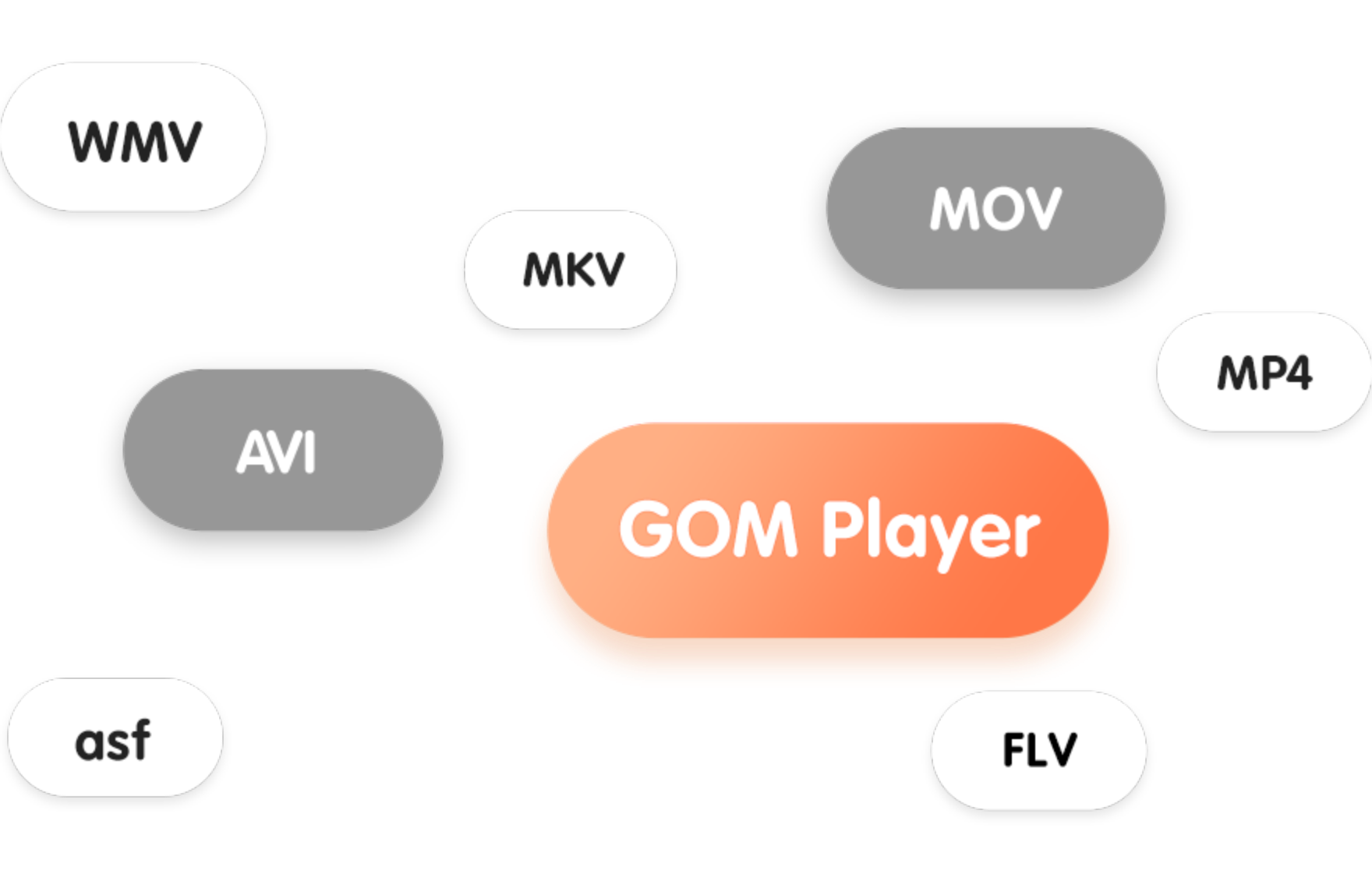
व्यापक प्रारूप समर्थन - 100+ वीडियो प्रारूप
AVI, MP4, MKV, MOV, FLV, WMV, 3GP, ASF, RM, RMVB, OGM, WebM, TS, M2TS, VOB, H.264, H.265 HEVC, VP8, VP9, DivX, Xvid, और कई अन्य सहित 100 से अधिक वीडियो और ऑडियो प्रारूपों को बिना अतिरिक्त कोडेक स्थापित किए चलाएं। GOM Player Windows 11, 10, 8, और 7 के लिए सब कुछ निर्बाध रूप से संभालता है।
- ✓ AVI, MP4, MKV, MOV, FLV, WMV समर्थन
- ✓ 3GP, ASF, RM, RMVB, OGM प्रारूप
- ✓ सभी प्रमुख ऑडियो कोडेक शामिल
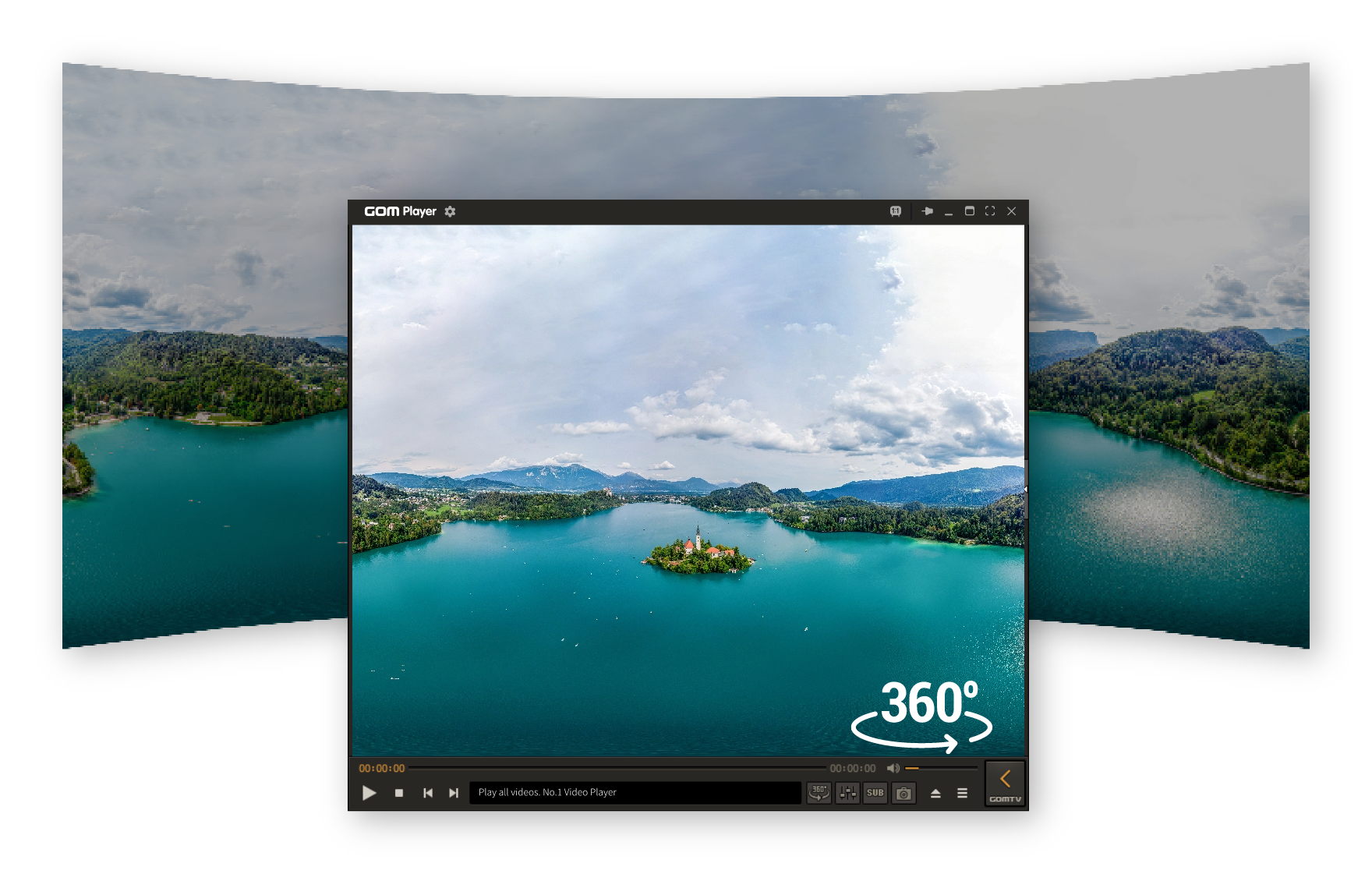
उन्नत उपशीर्षक सुविधाएं - स्वचालित डाउनलोड और सिंक
बुद्धिमान उपशीर्षक समर्थन के साथ फिल्में और वीडियो का आनंद लें। ऑनलाइन डेटाबेस से स्वचालित रूप से उपशीर्षक डाउनलोड करें, कीबोर्ड शॉर्टकट के साथ समय समायोजित करें, उपस्थिति को अनुकूलित करें (फ़ॉन्ट, आकार, रंग, स्थिति), और SRT, ASS, SSA, SUB, और IDX सहित कई उपशीर्षक प्रारूपों के साथ उपशीर्षक सिंक करें। विदेशी फिल्में देखने और भाषाएं सीखने के लिए एकदम सही।
- ✓ स्वचालित उपशीर्षक डाउनलोड
- ✓ उपशीर्षक सिंक्रनाइज़ेशन उपकरण
- ✓ अनुकूलन योग्य उपशीर्षक उपस्थिति
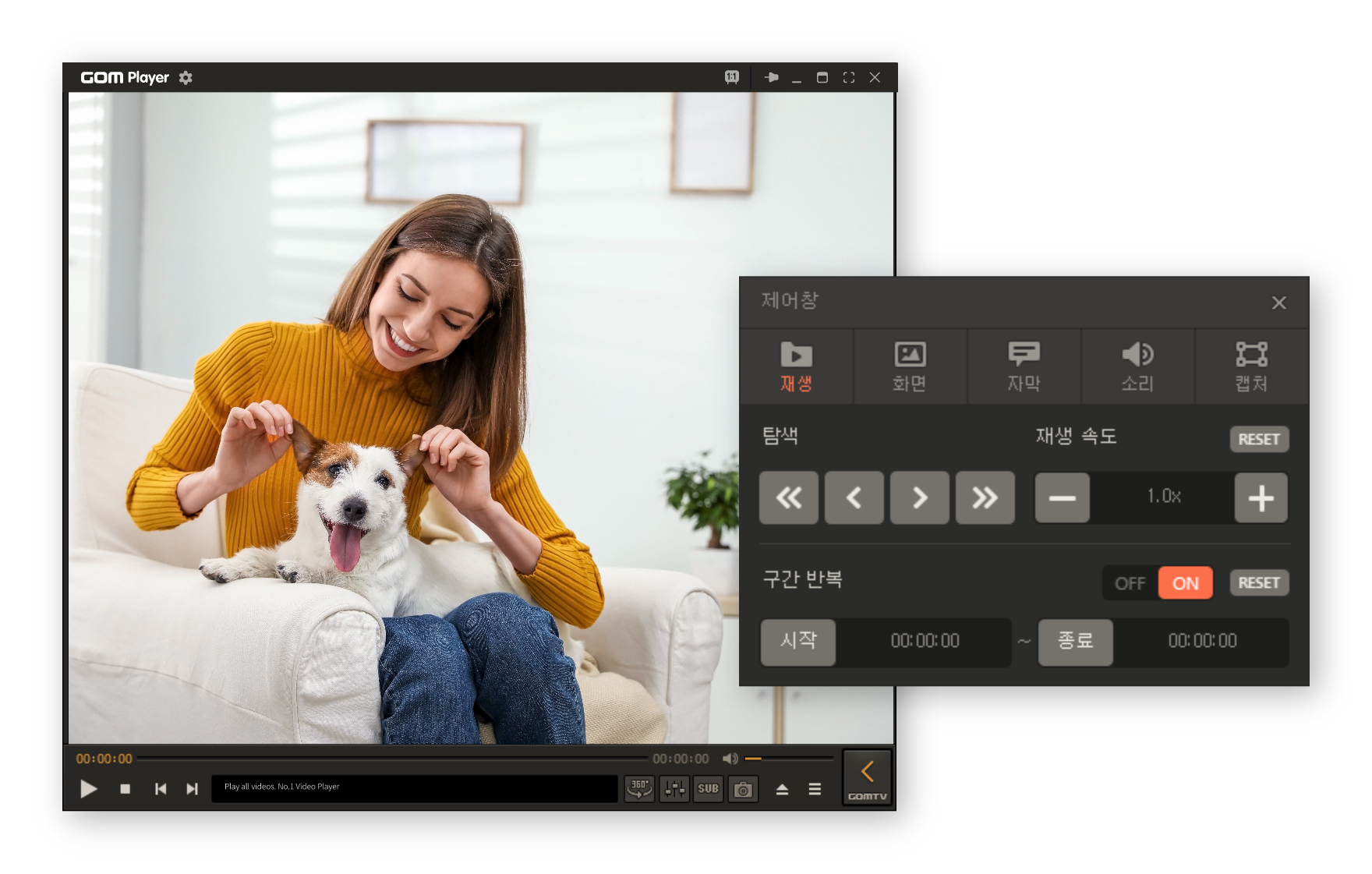
बुद्धिमान कोडेक खोजक - स्वचालित कोडेक पहचान
गुम कोडेक के कारण वीडियो प्लेबैक को कभी न चूकें। GOM Player का बुद्धिमान कोडेक खोजक स्वचालित रूप से गुम कोडेक (H.264, H.265 HEVC, AC3, DTS, आदि) का पता लगाता है और उन्हें स्थापित करने के लिए सुरक्षित डाउनलोड लिंक प्रदान करता है। मैन्युअल कोडेक पैक स्थापना की आवश्यकता नहीं है। Windows 11, 10, 8, और 7 पर निर्बाध रूप से काम करता है।
- ✓ स्वचालित कोडेक पहचान
- ✓ सुरक्षित कोडेक डाउनलोड लिंक
- ✓ एक-क्लिक कोडेक स्थापना
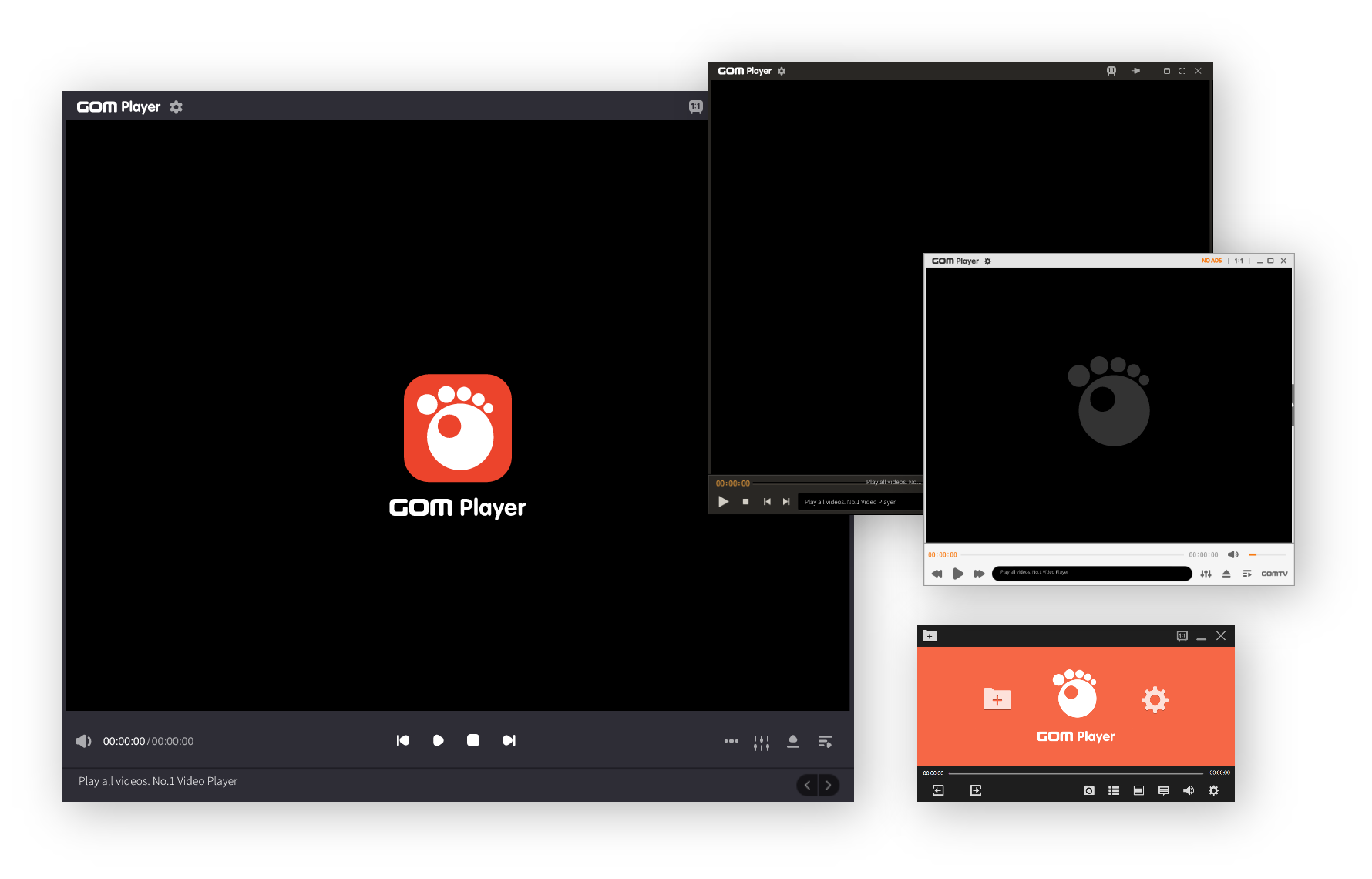
360° VR वीडियो समर्थन - इमर्सिव वीडियो प्लेबैक
360-डिग्री और VR वीडियो में खुद को डुबोएं। GOM Player इमर्सिव सामग्री को नेविगेट करने के लिए सहज माउस नियंत्रण के साथ पैनोरमिक वीडियो प्लेबैक का समर्थन करता है। VR हेडसेट के साथ संगत और 360° वीडियो सामग्री के लिए एकदम सही। Windows 11, 10, 8, और 7 पर वर्चुअल रियलिटी वीडियो का अनुभव करें।
- ✓ 360-डिग्री वीडियो प्लेबैक
- ✓ VR हेडसेट संगतता
- ✓ इंटरैक्टिव देखने के नियंत्रण
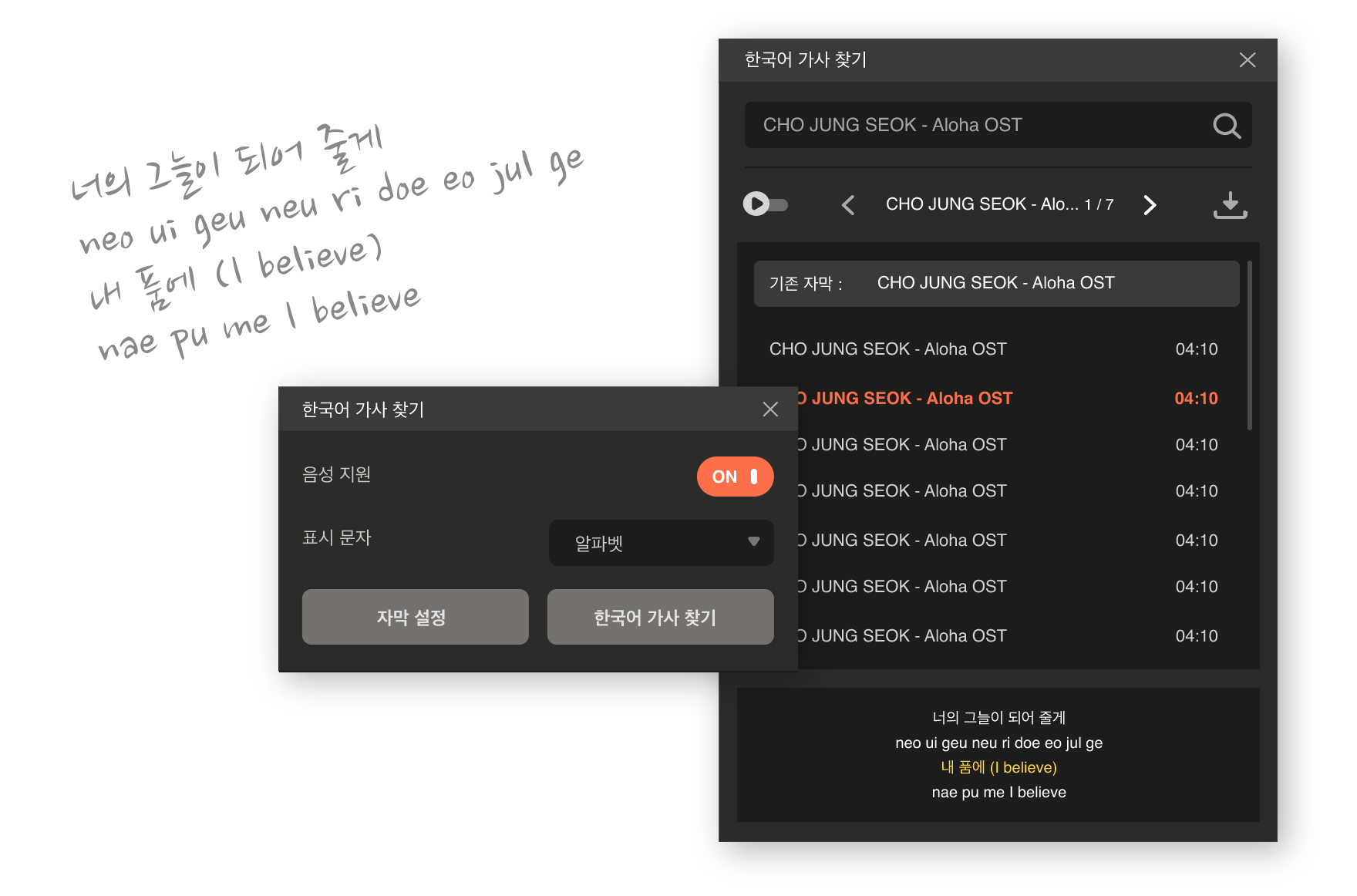
अनुकूलन योग्य इंटरफेस
कई स्किन, अनुकूलन योग्य नियंत्रण, और लचीले लेआउट विकल्पों के साथ अपने देखने के अनुभव को व्यक्तिगत बनाएं। GOM Player को अपने तरीके से काम करने दें।
- ✓ कई स्किन थीम
- ✓ अनुकूलन योग्य टूलबार लेआउट
- ✓ समायोज्य प्लेबैक नियंत्रण
उन्नत प्लेबैक नियंत्रण
गति नियंत्रण, फ्रेम-दर-फ्रेम नेविगेशन, स्क्रीन कैप्चर, और ऑडियो सामान्यीकरण सुविधाओं के साथ अपने वीडियो प्लेबैक पर पूर्ण नियंत्रण रखें।
- ✓ चर प्लेबैक गति (0.25x - 4x)
- ✓ स्क्रीन कैप्चर और रिकॉर्डिंग
- ✓ ऑडियो सामान्यीकरण और प्रभाव
GOM Player डाउनलोड करें - Windows के लिए मुफ्त वीडियो प्लेयर
आज ही GOM Player के साथ शुरुआत करें। कोई छुपी हुई लागत, कोई सदस्यता शुल्क, और कोई सीमाएं नहीं के साथ मुफ्त डाउनलोड। Windows 11, Windows 10, Windows 8, और Windows 7 (32-बिट और 64-बिट) के साथ संगत। लाखों उपयोगकर्ताओं में शामिल हों जो अपनी मल्टीमीडिया प्लेबैक आवश्यकताओं के लिए GOM Player पर भरोसा करते हैं। कोई पंजीकरण आवश्यक नहीं।
Windows 11, 10, 8, 7 के लिए GOM Player
नवीनतम संस्करण: 2.3.95 - मुफ्त डाउनलोड
सिस्टम आवश्यकताएं
- • OS: Windows 7, 8, 10, या 11 (32-बिट या 64-बिट)
- • RAM: न्यूनतम 512 MB (1 GB अनुशंसित)
- • स्टोरेज: 100 MB मुफ्त डिस्क स्थान
- • ग्राफिक्स: DirectX 9.0c या उच्चतर
- • नेटवर्क: कोडेक डाउनलोड के लिए इंटरनेट कनेक्शन
स्थापना युक्तियां
- ✓ सर्वोत्तम परिणामों के लिए इंस्टॉलर को व्यवस्थापक के रूप में चलाएं
- ✓ स्थापना के दौरान अन्य मीडिया प्लेयर बंद करें
- ✓ घटकों का चयन करने के लिए कस्टम स्थापना चुनें
- ✓ पूर्ण संगतता के लिए कोडेक पैक स्थापना की अनुमति दें
- ✓ स्थापना के बाद अपने कंप्यूटर को पुनरारंभ करें
उपयोगकर्ता गाइड और ट्यूटोरियल
हमारे व्यापक गाइड और ट्यूटोरियल के साथ GOM Player से अधिकतम लाभ कैसे प्राप्त करें सीखें।
स्थापना गाइड
Windows पर GOM Player स्थापित करने के लिए चरण-दर-चरण निर्देश, सिस्टम आवश्यकताओं और सेटअप विकल्पों सहित।
- आधिकारिक वेबसाइट से GOM Player इंस्टॉलर डाउनलोड करें
- इंस्टॉलर फ़ाइल (gom.exe) को व्यवस्थापक के रूप में चलाएं
- अपनी स्थापना भाषा चुनें
- लाइसेंस समझौते की समीक्षा करें और स्वीकार करें
- स्थापना निर्देशिका चुनें (डिफ़ॉल्ट अनुशंसित)
- अतिरिक्त घटक चुनें (कोडेक पैक अनुशंसित)
- इंस्टॉल पर क्लिक करें और पूर्ण होने की प्रतीक्षा करें
- डेस्कटॉप शॉर्टकट से GOM Player लॉन्च करें
उपशीर्षक प्रबंधन
सर्वोत्तम देखने के अनुभव के लिए GOM Player में उपशीर्षक डाउनलोड, सिंक, अनुकूलित और प्रबंधित करना सीखें।
- स्वचालित डाउनलोड: वीडियो पर राइट-क्लिक करें → Subtitle → Download subtitle
- उपशीर्षक सिंक करें: Ctrl+Shift+Left/Right तीर कुंजियों का उपयोग करें
- अनुकूलित करें: Preferences → Subtitle → फ़ॉन्ट, आकार, रंग समायोजित करें
- कई उपशीर्षक: एक साथ कई उपशीर्षक फ़ाइलें लोड करें
- एन्कोडिंग: उचित वर्ण प्रदर्शन के लिए उपशीर्षक एन्कोडिंग समायोजित करें
सेटिंग्स और वरीयताएं
इष्टतम प्रदर्शन, वीडियो गुणवत्ता, और उपयोगकर्ता अनुभव के लिए GOM Player सेटिंग्स को अनुकूलित करें।
- वीडियो: रेंडरिंग विधि, हार्डवेयर त्वरण समायोजित करें
- ऑडियो: आउटपुट डिवाइस, सामान्यीकरण, इक्वलाइज़र कॉन्फ़िगर करें
- प्लेबैक: डिफ़ॉल्ट गति, पुनः शुरू स्थिति, दोहराने के विकल्प सेट करें
- इंटरफेस: स्किन, टूलबार, शॉर्टकट अनुकूलित करें
- नेटवर्क: प्रॉक्सी, स्ट्रीमिंग सेटिंग्स कॉन्फ़िगर करें
स्क्रीन कैप्चर और रिकॉर्डिंग
GOM Player प्लेबैक विंडो से सीधे स्क्रीनशॉट कैप्चर करें और वीडियो क्लिप रिकॉर्ड करें।
- स्क्रीनशॉट: Ctrl+E दबाएं या Capture बटन का उपयोग करें
- वीडियो कैप्चर: Tools → Capture → Start capture
- प्रारूप: छवियों के लिए BMP, JPG, PNG चुनें
- गुणवत्ता: कैप्चर रिज़ॉल्यूशन और गुणवत्ता समायोजित करें
- हॉटकी: कैप्चर शॉर्टकट अनुकूलित करें
कोडेक स्थापना
समझें कि GOM Player का कोडेक खोजक कैसे काम करता है और गुम कोडेक को सुरक्षित रूप से कैसे स्थापित करें।
- स्वचालित पहचान: प्लेयर स्वचालित रूप से गुम कोडेक का पता लगाता है
- डाउनलोड: कोडेक खोजक सूचना पर क्लिक करें
- स्थापित करें: कोडेक इंस्टॉलर को व्यवस्थापक के रूप में चलाएं
- सत्यापित करें: प्लेयर को पुनरारंभ करें और प्लेबैक का परीक्षण करें
- मैन्युअल: यदि आवश्यक हो तो विश्वसनीय स्रोतों से कोडेक डाउनलोड करें
कीबोर्ड शॉर्टकट
तेज़ वीडियो नियंत्रण और नेविगेशन के लिए आवश्यक कीबोर्ड शॉर्टकट के साथ GOM Player में महारत हासिल करें।
- प्ले/पॉज़: Spacebar
- वॉल्यूम: Up/Down तीर कुंजियां
- गति: Ctrl+Shift+S (0.5x-4x)
- फुलस्क्रीन: Enter या F कुंजी
- उपशीर्षक सिंक: Ctrl+Shift+Left/Right
उपयोगकर्ता समीक्षाएं और अनुभव
देखें कि वास्तविक उपयोगकर्ता GOM Player के साथ अपने अनुभव के बारे में क्या कहते हैं।
"मैं अब 5 साल से अधिक समय से GOM Player का उपयोग कर रहा हूं। विदेशी फिल्में देखने के लिए उपशीर्षक स्वचालित डाउनलोड सुविधा एक गेम-चेंजर है। कोडेक खोजक ने मुझे गुम कोडेक खोजने में अनगिनत घंटे बचाए हैं। अत्यधिक अनुशंसित!"
पोस्ट किया गया: जनवरी 2024
"एक वीडियो एडिटर के रूप में, मुझे एक ऐसे प्लेयर की आवश्यकता है जो बिना किसी समस्या के सभी प्रारूपों को संभालता हो। GOM Player मेरे द्वारा फेंके गए सभी वीडियो चलाता है, 4K वीडियो से लेकर पुरानी AVI फ़ाइलों तक। थंबनेल बनाने के लिए स्क्रीन कैप्चर सुविधा उत्कृष्ट है।"
पोस्ट किया गया: दिसंबर 2023
"कुल मिलाकर बेहतरीन प्लेयर। VR वीडियो समर्थन मेरे Oculus हेडसेट के साथ अच्छी तरह काम करता है। मेरी एकमात्र छोटी शिकायत यह है कि यह बहुत उच्च-बिटरेट 4K फ़ाइलों के साथ थोड़ा संसाधन-गहन हो सकता है, लेकिन यह अपेक्षित है।"
पोस्ट किया गया: नवंबर 2023
"छात्रों के लिए एकदम सही! मैं इसका उपयोग शैक्षिक वीडियो देखने के लिए करती हूं और प्लेबैक गति नियंत्रण (0.25x से 4x) धीमी गति से सीखने या त्वरित समीक्षा के लिए अद्भुत है। इंटरफेस साफ और उपयोग में आसान है।"
पोस्ट किया गया: अक्टूबर 2023
"मैंने जो सबसे अच्छा मुफ्त मीडिया प्लेयर इस्तेमाल किया है। उपशीर्षक सिंक्रनाइज़ेशन सुविधा ने मुझे कई बार बचाया जब उपशीर्षक थोड़े बाहर सिंक में थे। कोडेक खोजक ने मेरी सभी प्लेबैक समस्याओं को समाप्त कर दिया। बिल्कुल शानदार!"
पोस्ट किया गया: सितंबर 2023
"मुझे अनुकूलन विकल्प पसंद हैं। स्किन और लेआउट बदलने में सक्षम होना इसे व्यक्तिगत महसूस कराता है। असंगत वॉल्यूम स्तरों वाले वीडियो के लिए ऑडियो सामान्यीकरण सुविधा बेहतरीन है। अपने अनुभव से बहुत संतुष्ट!"
पोस्ट किया गया: अगस्त 2023
समस्या निवारण और समाधान
GOM Player के साथ सर्वोत्तम अनुभव प्राप्त करने में आपकी मदद करने के लिए सामान्य समस्याएं और उनके समाधान।
यह एक सामान्य समस्या है जिसे कई तरीकों से हल किया जा सकता है:
- ग्राफिक्स ड्राइवर अपडेट करें: पुराने ग्राफिक्स ड्राइवर अक्सर क्रैश का कारण बनते हैं। अपनी ग्राफिक्स कार्ड निर्माता की वेबसाइट (NVIDIA, AMD, या Intel) पर जाएं और नवीनतम ड्राइवर डाउनलोड करें।
- हार्डवेयर त्वरण अक्षम करें: Preferences → Video → Video Renderer पर जाएं और इसे हार्डवेयर त्वरण के बजाय "Overlay Mixer" या "VMR9 Windowed" में बदलें।
- कोडेक संघर्ष जांचें: संघर्ष करने वाले कोडेक पैक (जैसे K-Lite Codec Pack) को अनइंस्टॉल करें और GOM Player को अपने अंतर्निहित कोडेक का उपयोग करने दें।
- व्यवस्थापक के रूप में चलाएं: GOM Player शॉर्टकट पर राइट-क्लिक करें → Run as administrator।
- GOM Player को पुनः स्थापित करें: पूरी तरह से अनइंस्टॉल करें, अपने कंप्यूटर को पुनरारंभ करें, और नवीनतम संस्करण को ताज़ा स्थापित करें।
जब आप कोडेक त्रुटियों का सामना करते हैं, तो इन चरणों का पालन करें:
- कोडेक खोजक का उपयोग करें: जब कोडेक त्रुटि दिखाई दे, तो त्रुटि संवाद में "Codec Finder" बटन पर क्लिक करें। GOM Player स्वचालित रूप से खोजेगा और डाउनलोड लिंक प्रदान करेगा।
- अनुशंसित कोडेक स्थापित करें: GOM Player द्वारा सुझाए गए कोडेक पैकेज को डाउनलोड और स्थापित करें। इंस्टॉलर को व्यवस्थापक के रूप में चलाना सुनिश्चित करें।
- अंतर्निहित कोडेक सक्षम करें: Preferences → Codec → सभी अंतर्निहित कोडेक सक्षम करें पर जाएं। GOM Player में डिफ़ॉल्ट रूप से कई कोडेक शामिल हैं।
- फ़ाइल अखंडता जांचें: वीडियो फ़ाइल दूषित हो सकती है। पुष्टि करने के लिए एक अलग वीडियो फ़ाइल चलाने का प्रयास करें।
- GOM Player अपडेट करें: नए संस्करणों में अधिक कोडेक समर्थन शामिल है। आधिकारिक वेबसाइट से नवीनतम संस्करण में अपडेट करें।
उपशीर्षक प्रदर्शन समस्याओं को इन समाधानों के साथ ठीक किया जा सकता है:
- उपशीर्षक एन्कोडिंग बदलें: वीडियो पर राइट-क्लिक करें → Subtitle → Subtitle Encoding → विभिन्न एन्कोडिंग (UTF-8, ANSI, या भाषा-विशिष्ट एन्कोडिंग) आज़माएं।
- उपशीर्षक फ़ाइल मैन्युअल रूप से लोड करें: राइट-क्लिक करें → Subtitle → Open subtitle file → अपनी .srt, .ass, या .sub फ़ाइल चुनें।
- उपशीर्षक प्रारूप जांचें: सुनिश्चित करें कि उपशीर्षक फ़ाइल एक समर्थित प्रारूप (.srt, .ass, .ssa, .sub, .idx) में है।
- उपशीर्षक सेटिंग्स समायोजित करें: Preferences → Subtitle → उपशीर्षक प्रदर्शन सक्षम करें और फ़ॉन्ट सेटिंग्स समायोजित करें।
- उपशीर्षक सिंक करें: यदि उपशीर्षक सिंक से बाहर हैं, तो समय समायोजित करने के लिए Ctrl+Shift+Left/Right तीर कुंजियों का उपयोग करें, या राइट-क्लिक करें → Subtitle → Synchronize।
गुम DLL फ़ाइल त्रुटियों को निम्नानुसार हल किया जा सकता है:
- GOM Player को पुनः स्थापित करें: GOM Player को पूरी तरह से अनइंस्टॉल करें, अपने कंप्यूटर को पुनरारंभ करें, और नवीनतम संस्करण स्थापित करें। यह सभी आवश्यक DLL फ़ाइलों को पुनर्स्थापित करेगा।
- Visual C++ Redistributables स्थापित करें: Microsoft की आधिकारिक वेबसाइट से Microsoft Visual C++ Redistributable पैकेज (x86 और x64 दोनों संस्करण) डाउनलोड और स्थापित करें।
- Windows Update चलाएं: सुनिश्चित करें कि आपका Windows अपडेट है, क्योंकि सिस्टम अपडेट में अक्सर आवश्यक रनटाइम लाइब्रेरी शामिल होती हैं।
- System File Checker का उपयोग करें: Command Prompt को व्यवस्थापक के रूप में खोलें और सिस्टम फ़ाइलों को मरम्मत करने के लिए "sfc /scannow" चलाएं।
- गुम DLL डाउनलोड करें: यदि उपरोक्त काम नहीं करता है, तो विश्वसनीय स्रोत से विशिष्ट DLL डाउनलोड करें और इसे GOM Player स्थापना फ़ोल्डर (आमतौर पर C:\Program Files\GRETECH\GOMPlayer) में रखें।
प्रदर्शन समस्याओं को इन चरणों के साथ सुधारा जा सकता है:
- हार्डवेयर त्वरण सक्षम करें: Preferences → Video → Video Renderer → "EVR (Enhanced Video Renderer)" या "VMR9 Renderless" चुनें।
- पृष्ठभूमि कार्यक्रम बंद करें: CPU और RAM संसाधनों को मुक्त करने के लिए अनावश्यक अनुप्रयोग बंद करें।
- ग्राफिक्स ड्राइवर अपडेट करें: इष्टतम हार्डवेयर त्वरण के लिए सुनिश्चित करें कि आपके पास नवीनतम ग्राफिक्स ड्राइवर स्थापित हैं।
- वीडियो गुणवत्ता समायोजित करें: बहुत उच्च-रिज़ॉल्यूशन वीडियो (4K+) के लिए, Preferences → Video → Advanced में रेंडरिंग गुणवत्ता कम करें।
- डिस्क गति जांचें: यदि धीमी बाहरी ड्राइव या नेटवर्क स्थान से चला रहे हैं, तो फ़ाइल को तेज़ स्थानीय ड्राइव पर कॉपी करें।
ऑडियो समस्याओं को इन समाधानों के साथ ठीक किया जा सकता है:
- वॉल्यूम सेटिंग्स जांचें: सुनिश्चित करें कि GOM Player (वॉल्यूम स्लाइडर जांचें) और Windows (सिस्टम वॉल्यूम) में वॉल्यूम म्यूट नहीं है।
- सही ऑडियो डिवाइस चुनें: Preferences → Audio → Output Device → अपने स्पीकर या हेडफ़ोन चुनें।
- ऑडियो कोडेक स्थापित करें: गुम ऑडियो कोडेक (AC3, DTS, आदि) डाउनलोड और स्थापित करने के लिए Codec Finder का उपयोग करें।
- ऑडियो ड्राइवर जांचें: डिवाइस निर्माता की वेबसाइट से अपने ऑडियो ड्राइवर अपडेट करें।
- ऑडियो प्रभाव अक्षम करें: समस्या हल होती है या नहीं देखने के लिए Preferences → Audio में ऑडियो सामान्यीकरण और इक्वलाइज़र अक्षम करने का प्रयास करें।
यदि GOM Player लॉन्च करने में विफल होता है, तो इन समाधानों को आज़माएं:
- व्यवस्थापक के रूप में चलाएं: GOM Player शॉर्टकट पर राइट-क्लिक करें और "Run as administrator" चुनें।
- एंटीवायरस जांचें: देखने के लिए एंटीवायरस सॉफ़्टवेयर को अस्थायी रूप से अक्षम करें कि क्या यह GOM Player को अवरुद्ध कर रहा है। यदि आवश्यक हो तो GOM Player को एंटीवायरस अपवादों में जोड़ें।
- Windows Firewall जांचें: सुनिश्चित करें कि Windows Firewall GOM Player को अवरुद्ध नहीं कर रहा है। यदि आवश्यक हो तो इसे अनुमतित कार्यक्रमों में जोड़ें।
- साफ़ पुनः स्थापना: GOM Player को पूरी तरह से अनइंस्टॉल करें, स्थापना फ़ोल्डर (C:\Program Files\GRETECH\GOMPlayer) हटाएं, और पुनः स्थापित करें।
- Event Viewer जांचें: त्रुटि संदेशों की जांच के लिए Windows Event Viewer खोलें जो क्रैश के कारण को इंगित कर सकते हैं।
VR वीडियो प्लेबैक समस्याओं को इन चरणों के साथ हल किया जा सकता है:
- VR मोड सक्षम करें: वीडियो पर राइट-क्लिक करें → Playback → 360° Video Mode → Enable।
- प्लेयर अपडेट करें: सुनिश्चित करें कि आप GOM Player के नवीनतम संस्करण का उपयोग कर रहे हैं, क्योंकि हाल के अपडेट में VR समर्थन में सुधार हुआ है।
- वीडियो प्रारूप जांचें: पुष्टि करें कि वीडियो एक समर्थित 360° प्रारूप (उचित मेटाडेटा के साथ MP4, MOV) में है।
- माउस नियंत्रण का उपयोग करें: 360° मोड में, वीडियो गोले को नेविगेट करने के लिए माउस ड्रैग का उपयोग करें। लंबवत रोटेशन के लिए राइट-क्लिक करें और ड्रैग करें।
- हार्डवेयर त्वरण अक्षम करें: यदि VR मोड अस्थिर है, तो Preferences → Video में हार्डवेयर त्वरण अक्षम करने का प्रयास करें।
समर्थित वीडियो और ऑडियो प्रारूप
GOM Player वीडियो और ऑडियो प्रारूपों की एक व्यापक श्रृंखला का समर्थन करता है, यह सुनिश्चित करता है कि आप संगतता समस्याओं के बिना लगभग किसी भी मीडिया फ़ाइल को चला सकते हैं।
वीडियो प्रारूप
सामान्य प्रारूप
- ✓ AVI (Audio Video Interleave)
- ✓ MP4 (MPEG-4 Part 14)
- ✓ MKV (Matroska Video)
- ✓ MOV (QuickTime Movie)
- ✓ FLV (Flash Video)
- ✓ WMV (Windows Media Video)
- ✓ MPEG (MPEG-1, MPEG-2)
- ✓ 3GP (3rd Generation Partnership)
उन्नत प्रारूप
- ✓ ASF (Advanced Systems Format)
- ✓ RM/RMVB (RealMedia)
- ✓ OGM (Ogg Media)
- ✓ WebM (Web Media)
- ✓ TS/TP (MPEG Transport Stream)
- ✓ M2TS (Blu-ray Disc Video)
- ✓ VOB (DVD Video Object)
- ✓ IFO (DVD Information)
विशेष प्रारूप
- ✓ 360° VR Videos
- ✓ 4K/8K Ultra HD
- ✓ H.264/H.265 (HEVC)
- ✓ VP8/VP9
- ✓ DivX/Xvid
- ✓ AVCHD
- ✓ MTS/M2TS
- ✓ OGV (Ogg Video)
ऑडियो प्रारूप
हानिपूर्ण प्रारूप
- ✓ MP3 (MPEG Audio Layer 3)
- ✓ AAC (Advanced Audio Coding)
- ✓ WMA (Windows Media Audio)
- ✓ OGG (Ogg Vorbis)
- ✓ AC3 (Dolby Digital)
- ✓ DTS (Digital Theater Systems)
हानिरहित प्रारूप
- ✓ FLAC (Free Lossless Audio Codec)
- ✓ WAV (Waveform Audio)
- ✓ APE (Monkey's Audio)
- ✓ ALAC (Apple Lossless)
- ✓ WMA Lossless
- ✓ TTA (True Audio)
अन्य प्रारूप
- ✓ WAV (PCM, ADPCM)
- ✓ AMR (Adaptive Multi-Rate)
- ✓ M4A (MPEG-4 Audio)
- ✓ AIFF (Audio Interchange)
- ✓ AU (Audio File Format)
- ✓ RealAudio
स्वचालित कोडेक समर्थन
यदि आप एक ऐसे प्रारूप का सामना करते हैं जिसे GOM Player नहीं चला सकता है, तो अंतर्निहित कोडेक खोजक स्वचालित रूप से गुम कोडेक का पता लगाएगा और सुरक्षित डाउनलोड लिंक प्रदान करेगा। यह सुनिश्चित करता है कि आप मैन्युअल कोडेक स्थापना के बिना लगभग किसी भी मीडिया फ़ाइल को चला सकते हैं।
GOM Player के लिए युक्तियां और ट्रिक्स
अपने GOM Player अनुभव को अधिकतम करने और इस शक्तिशाली मीडिया प्लेयर से अधिकतम लाभ प्राप्त करने के लिए विशेषज्ञ युक्तियां और छुपी हुई सुविधाओं की खोज करें।
कीबोर्ड शॉर्टकट में महारत
तेज़ नेविगेशन के लिए आवश्यक कीबोर्ड शॉर्टकट में महारत हासिल करें। प्ले/पॉज़ के लिए Spacebar, वॉल्यूम के लिए तीर कुंजियां, गति नियंत्रण (0.25x से 4x) के लिए Ctrl+Shift+S, और फुलस्क्रीन मोड के लिए Enter का उपयोग करें।
- • Ctrl+E: स्क्रीनशॉट कैप्चर करें
- • Ctrl+Shift+Left/Right: उपशीर्षक सिंक करें
- • Tab: प्लेलिस्ट टॉगल करें
प्लेबैक प्रदर्शन अनुकूलित करें
उच्च-रिज़ॉल्यूशन वीडियो के सुचारू प्लेबैक के लिए, Preferences → Video → Video Renderer में हार्डवेयर त्वरण सक्षम करें। आधुनिक सिस्टम पर सर्वोत्तम प्रदर्शन के लिए "EVR (Enhanced Video Renderer)" चुनें।
- • ग्राफिक्स ड्राइवर नियमित रूप से अपडेट करें
- • अनावश्यक पृष्ठभूमि कार्यक्रम बंद करें
- • बड़ी वीडियो फ़ाइलों के लिए SSD स्टोरेज का उपयोग करें
अपना इंटरफेस अनुकूलित करें
कस्टम स्किन और लेआउट के साथ GOM Player को व्यक्तिगत बनाएं। Preferences → Skin से स्किन एक्सेस करें, या आधिकारिक GOM Lab वेबसाइट से अतिरिक्त स्किन डाउनलोड करें। अपना आदर्श देखने का वातावरण बनाएं।
- • GOM Lab से स्किन डाउनलोड करें
- • टूलबार लेआउट अनुकूलित करें
- • विंडो पारदर्शिता समायोजित करें
उन्नत उपशीर्षक प्रबंधन
भाषाएं सीखने के लिए एक साथ कई उपशीर्षक फ़ाइलों का उपयोग करें। कई उपशीर्षक फ़ाइलें लोड करें और उपशीर्षक मेनू का उपयोग करके उनके बीच स्विच करें। इष्टतम देखने के लिए फ़ॉन्ट, आकार, रंग, और स्थिति समायोजित करें।
- • कई उपशीर्षक ट्रैक लोड करें
- • उड़ान में उपशीर्षक समय समायोजित करें
- • उचित प्रदर्शन के लिए उपशीर्षक एन्कोडिंग बदलें
स्क्रीन कैप्चर और रिकॉर्डिंग
GOM Player से सीधे उच्च-गुणवत्ता स्क्रीनशॉट और वीडियो रिकॉर्डिंग बनाएं। तत्काल स्क्रीनशॉट के लिए Ctrl+E का उपयोग करें, या गुणवत्ता सेटिंग्स के साथ उन्नत रिकॉर्डिंग विकल्पों के लिए Tools → Capture एक्सेस करें।
- • छवि प्रारूप चुनें (BMP, JPG, PNG)
- • ऑडियो के साथ वीडियो क्लिप रिकॉर्ड करें
- • कैप्चर हॉटकी अनुकूलित करें
ऑडियो वृद्धि सुविधाएं
अंतर्निहित सुविधाओं के साथ ऑडियो गुणवत्ता में सुधार करें। सुसंगत वॉल्यूम स्तरों के लिए ऑडियो सामान्यीकरण सक्षम करें, फाइन-ट्यूनिंग के लिए इक्वलाइज़र का उपयोग करें, और यदि आवश्यक हो तो ऑडियो देरी सिंक्रनाइज़ेशन समायोजित करें।
- • ऑडियो सामान्यीकरण सक्षम करें
- • 10-बैंड इक्वलाइज़र का उपयोग करें
- • सिंक समस्याओं के लिए ऑडियो देरी समायोजित करें
GOM Player क्यों चुनें?
GOM Player की तुलना अन्य लोकप्रिय मीडिया प्लेयरों से करें और देखें कि लाखों उपयोगकर्ता इसे क्यों पसंद करते हैं।
मुख्य लाभ
✓ अंतर्निहित कोडेक खोजक
VLC या Windows Media Player के विपरीत, GOM Player स्वचालित रूप से गुम कोडेक ढूंढता है और सुझाव देता है, मैन्युअल कोडेक पैक स्थापना की आवश्यकता को समाप्त करता है।
✓ उन्नत उपशीर्षक सुविधाएं
स्वचालित उपशीर्षक डाउनलोडिंग, सिंक्रनाइज़ेशन उपकरण, और बहु-उपशीर्षक समर्थन अंतर्राष्ट्रीय सामग्री के लिए GOM Player को प्रतिस्पर्धियों पर बढ़त देता है।
✓ VR वीडियो समर्थन
सहज माउस नियंत्रण के साथ 360° और VR वीडियो के लिए मूल समर्थन, एक ऐसी सुविधा जो कई मुफ्त प्लेयरों में नहीं है।
✓ उपयोगकर्ता-अनुकूल इंटरफेस
अनुकूलन योग्य स्किन के साथ साफ, सहज इंटरफेस GOM Player को MPC-HC जैसे जटिल प्लेयरों की तुलना में अधिक सुलभ बनाता है।