GOM Player - Lecteur Vidéo Gratuit pour Windows
Le Lecteur Multimédia Gratuit Ultime pour Windows 11, 10, 8, 7
Profitez d'une lecture vidéo fluide avec support pour 100+ formats vidéo et audio incluant AVI, MP4, MKV, MOV, FLV, WMV, H.264, H.265 HEVC, fonctions de sous-titres avancées avec téléchargement automatique, support vidéo VR 360°, et recherche intelligente de codecs. Fiable pour plus de 500 millions d'utilisateurs dans le monde. Téléchargement gratuit pour Windows 11, Windows 10, Windows 8 et Windows 7.
Fonctions Puissantes - Lecteur Vidéo GOM Player
GOM Player est livré avec des fonctionnalités de niveau professionnel qui en font le choix préféré de millions d'utilisateurs dans le monde. Profitez d'une lecture vidéo fluide avec des fonctionnalités avancées conçues pour les spectateurs occasionnels et les passionnés de médias. Support pour Windows 11, Windows 10, Windows 8 et Windows 7 avec compatibilité 32 bits et 64 bits.
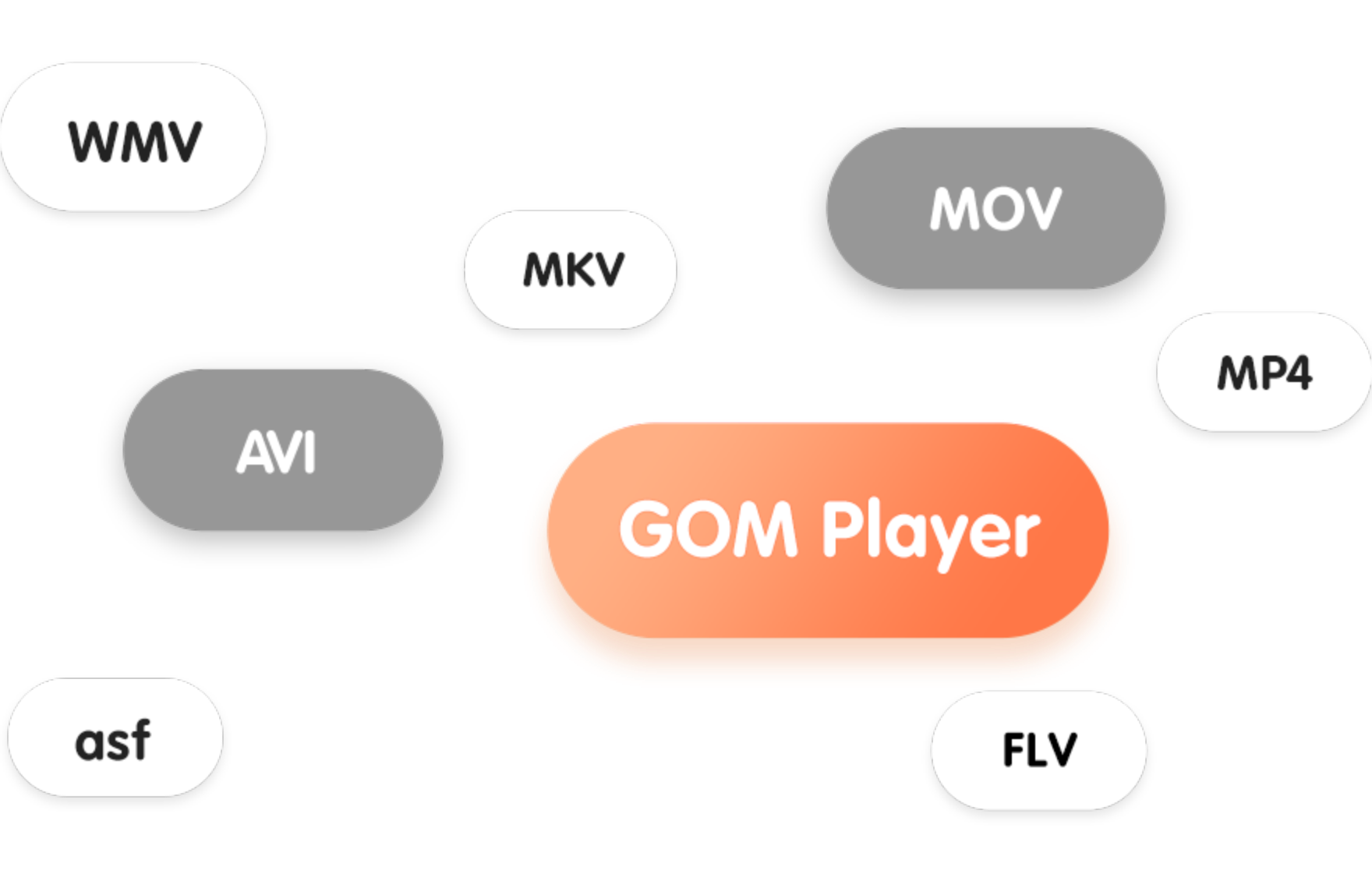
Support Étendu des Formats - 100+ Formats Vidéo
Lisez plus de 100 formats vidéo et audio incluant AVI, MP4, MKV, MOV, FLV, WMV, 3GP, ASF, RM, RMVB, OGM, WebM, TS, M2TS, VOB, H.264, H.265 HEVC, VP8, VP9, DivX, Xvid, et bien d'autres sans installer de codecs supplémentaires. GOM Player gère tout de manière transparente pour Windows 11, 10, 8 et 7.
- ✓ Support AVI, MP4, MKV, MOV, FLV, WMV
- ✓ Formats 3GP, ASF, RM, RMVB, OGM
- ✓ Tous les codecs audio majeurs inclus
Fonctionnalités Avancées de Sous-titres - Téléchargement & Synchronisation Automatiques
Profitez de films et vidéos avec un support intelligent de sous-titres. Téléchargez les sous-titres automatiquement depuis des bases de données en ligne, ajustez le timing avec des raccourcis clavier, personnalisez l'apparence (police, taille, couleur, position), et synchronisez les sous-titres avec plusieurs formats de sous-titres incluant SRT, ASS, SSA, SUB et IDX. Parfait pour regarder des films étrangers et apprendre des langues.
- ✓ Téléchargement automatique de sous-titres
- ✓ Outils de synchronisation de sous-titres
- ✓ Apparence de sous-titres personnalisable
Chercheur de Codecs Intelligent - Détection Automatique des Codecs
Ne manquez jamais une lecture vidéo à cause de codecs manquants. Le chercheur de codecs intelligent de GOM Player détecte automatiquement les codecs manquants (H.264, H.265 HEVC, AC3, DTS, etc.) et fournit des liens de téléchargement sécurisés pour les installer. Aucune installation manuelle de pack de codecs nécessaire. Fonctionne de manière transparente sur Windows 11, 10, 8 et 7.
- ✓ Détection automatique des codecs
- ✓ Liens de téléchargement sécurisés des codecs
- ✓ Installation de codecs en un clic
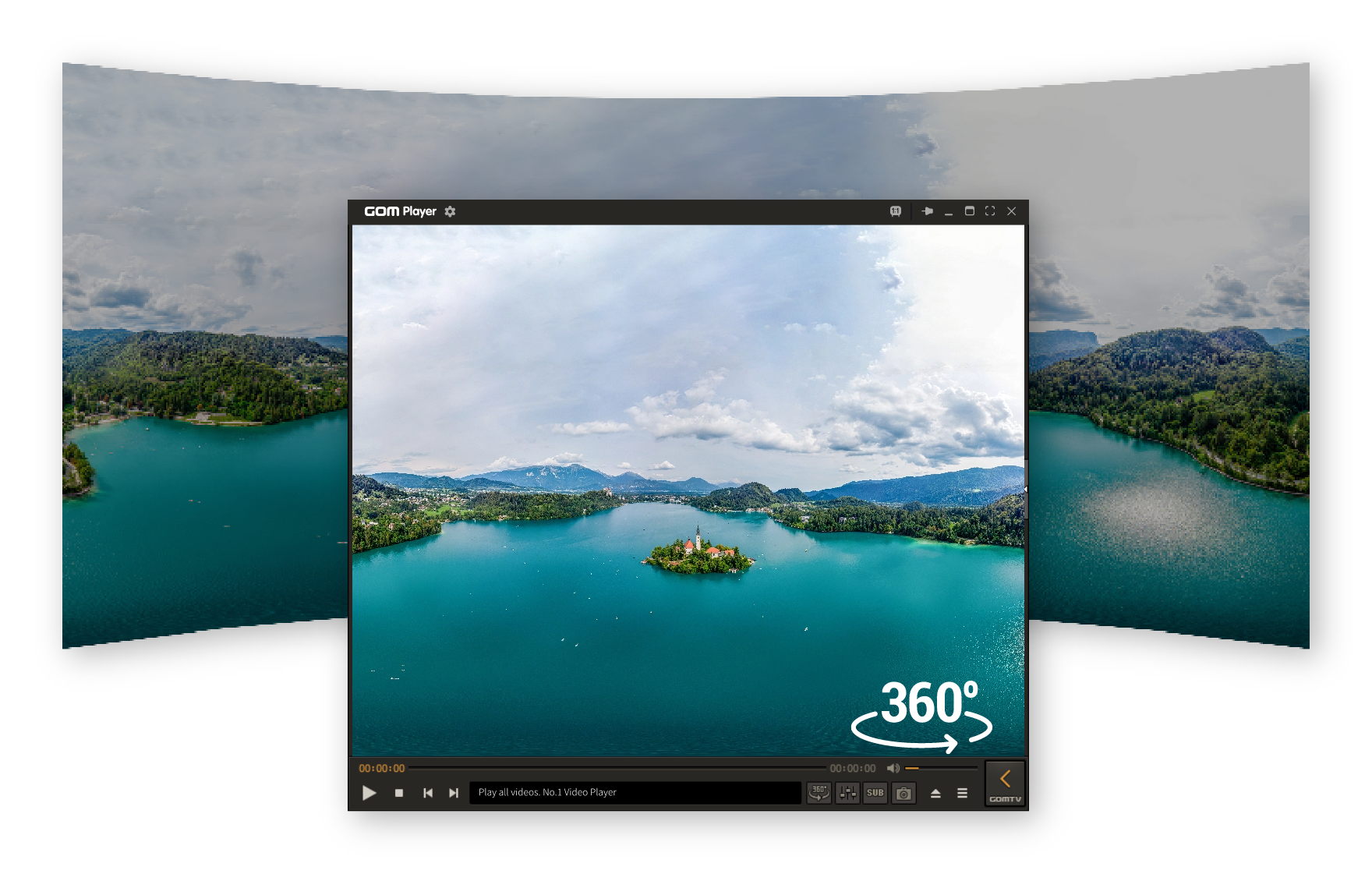
Support Vidéo VR 360° - Lecture Vidéo Immersive
Plongez-vous dans les vidéos 360 degrés et VR. GOM Player prend en charge la lecture vidéo panoramique avec des contrôles souris intuitifs pour naviguer dans le contenu immersif. Compatible avec les casques VR et parfait pour le contenu vidéo 360°. Découvrez les vidéos de réalité virtuelle sur Windows 11, 10, 8 et 7.
- ✓ Lecture vidéo 360 degrés
- ✓ Compatibilité avec les casques VR
- ✓ Contrôles de visualisation interactifs
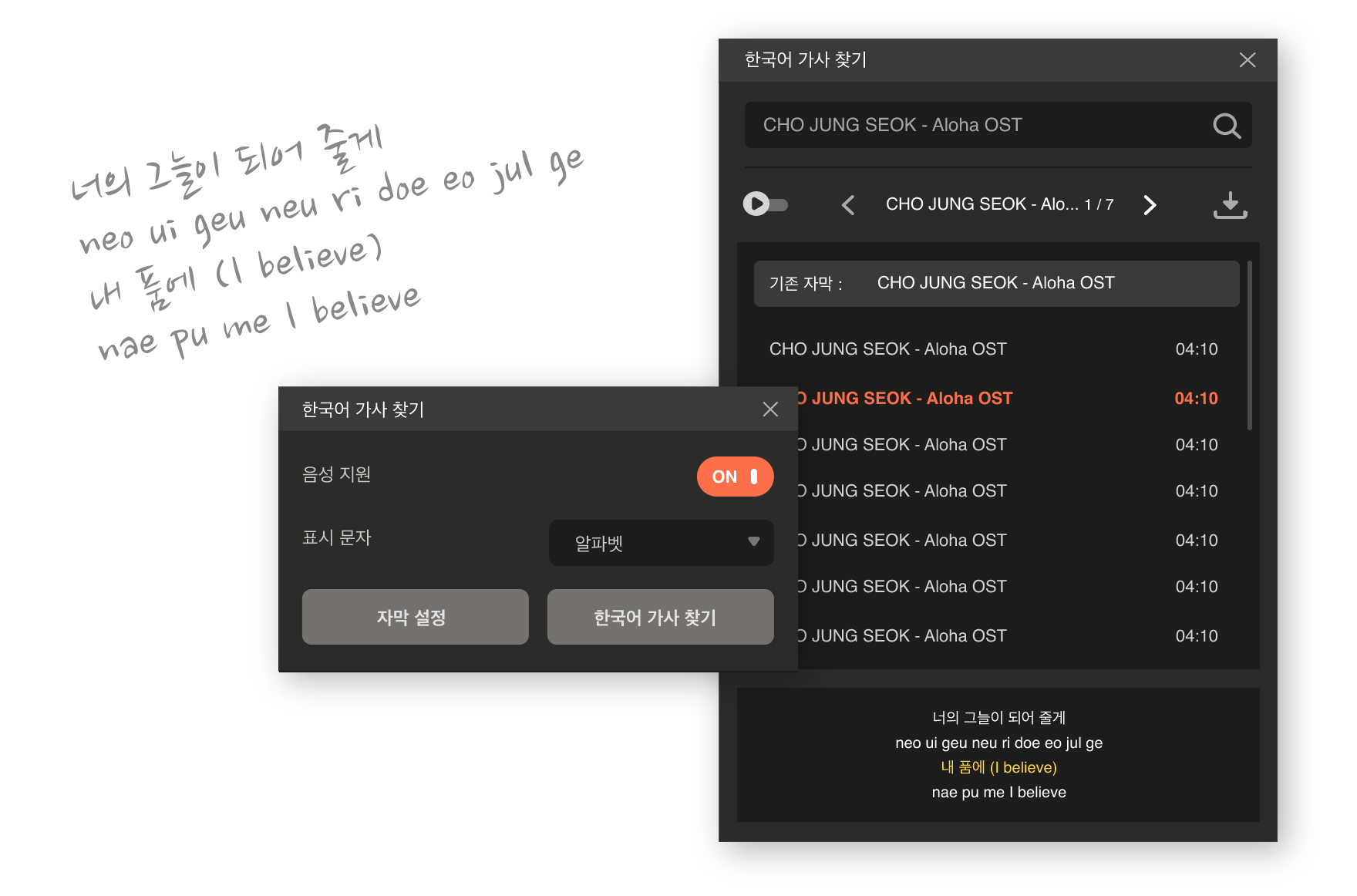
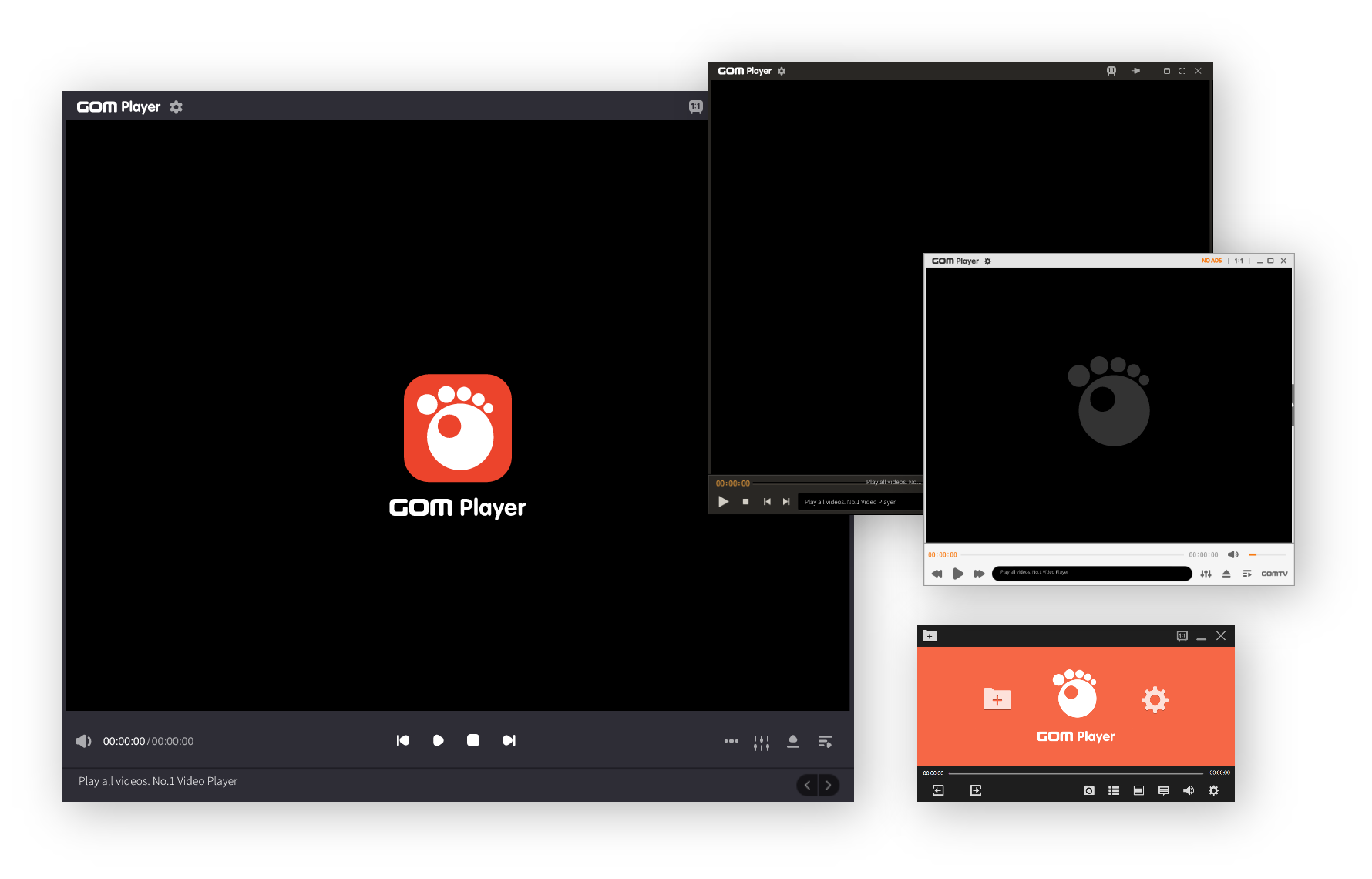
Interface Personnalisable
Personnalisez votre expérience de visionnage avec plusieurs thèmes, des contrôles personnalisables et des options de mise en page flexibles. Faites fonctionner GOM Player comme vous le souhaitez.
- ✓ Plusieurs thèmes de peau
- ✓ Mise en page de barre d'outils personnalisable
- ✓ Contrôles de lecture ajustables
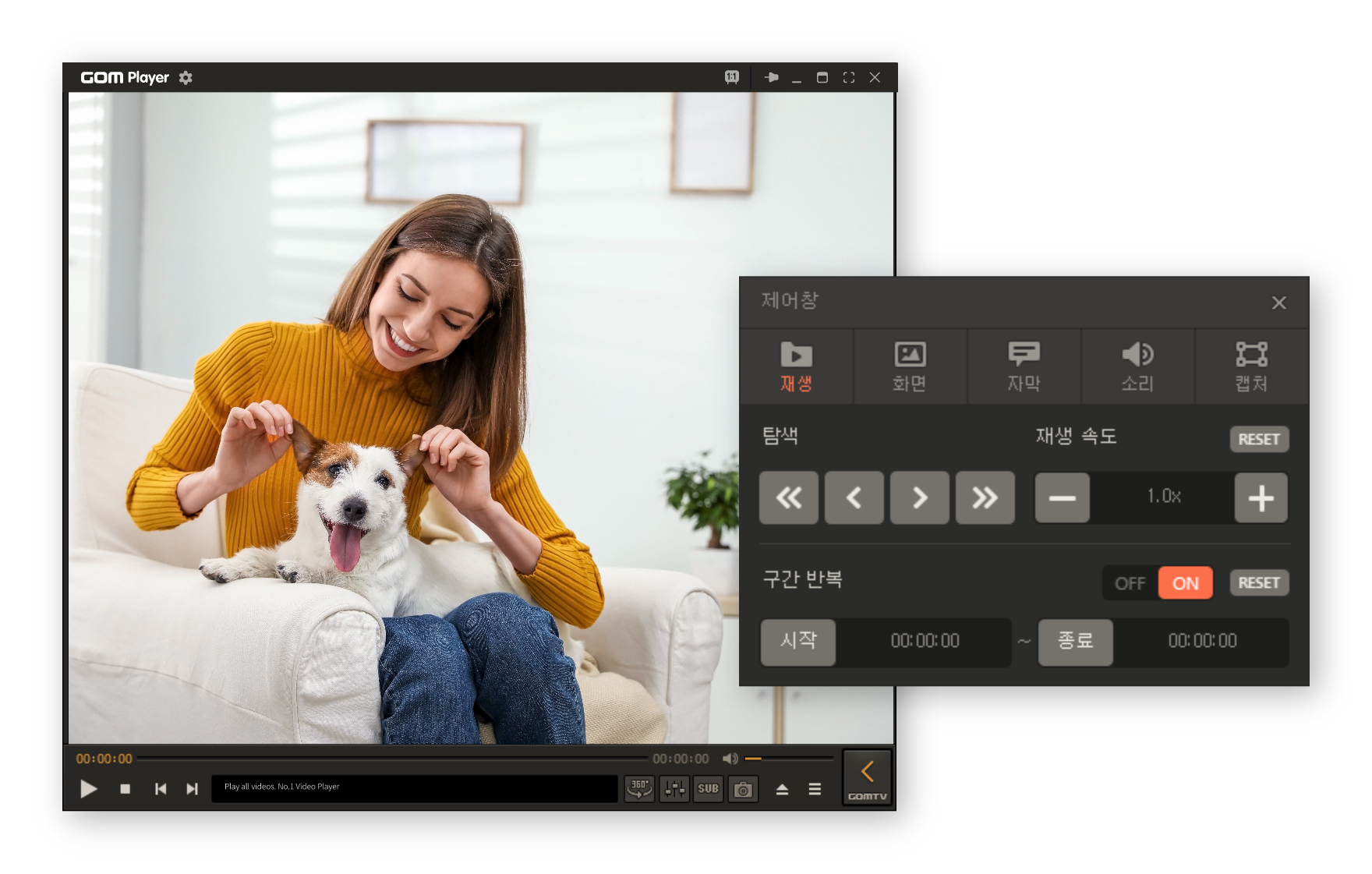
Contrôles de Lecture Avancés
Prenez le contrôle total de votre lecture vidéo avec le contrôle de vitesse, la navigation image par image, la capture d'écran et les fonctionnalités de normalisation audio.
- ✓ Vitesse de lecture variable (0.25x - 4x)
- ✓ Capture d'écran et enregistrement
- ✓ Normalisation audio et effets
Télécharger GOM Player - Lecteur Vidéo Gratuit pour Windows
Commencez avec GOM Player dès aujourd'hui. Téléchargement gratuit sans frais cachés, sans frais d'abonnement et sans limitations. Compatible avec Windows 11, Windows 10, Windows 8 et Windows 7 (32 bits et 64 bits). Rejoignez des millions d'utilisateurs qui font confiance à GOM Player pour leurs besoins de lecture multimédia. Aucune inscription requise.
GOM Player pour Windows 11, 10, 8, 7
Dernière Version : 2.3.95 - Téléchargement Gratuit
Configuration Système
- • OS : Windows 7, 8, 10 ou 11 (32 bits ou 64 bits)
- • RAM : 512 Mo minimum (1 Go recommandé)
- • Stockage : 100 Mo d'espace disque libre
- • Graphiques : DirectX 9.0c ou supérieur
- • Réseau : Connexion Internet pour les téléchargements de codecs
Conseils d'Installation
- ✓ Exécutez l'installateur en tant qu'administrateur pour de meilleurs résultats
- ✓ Fermez les autres lecteurs multimédias pendant l'installation
- ✓ Choisissez l'installation personnalisée pour sélectionner les composants
- ✓ Autorisez l'installation du pack de codecs pour une compatibilité complète
- ✓ Redémarrez votre ordinateur après l'installation
Guides Utilisateur & Tutoriels
Apprenez à tirer le meilleur parti de GOM Player avec nos guides et tutoriels complets.
Guide d'Installation
Instructions étape par étape pour installer GOM Player sur Windows, y compris les exigences système et les options de configuration.
- Téléchargez l'installateur GOM Player depuis le site officiel
- Exécutez le fichier d'installation (gom.exe) en tant qu'administrateur
- Choisissez votre langue d'installation
- Lisez et acceptez le contrat de licence
- Sélectionnez le répertoire d'installation (par défaut recommandé)
- Choisissez les composants supplémentaires (pack de codecs recommandé)
- Cliquez sur Installer et attendez la fin
- Lancez GOM Player depuis le raccourci du bureau
Gestion des Sous-titres
Apprenez à télécharger, synchroniser, personnaliser et gérer les sous-titres dans GOM Player pour une meilleure expérience de visionnage.
- Téléchargement Automatique : Clic droit sur la vidéo → Sous-titre → Télécharger le sous-titre
- Synchroniser les Sous-titres : Utilisez les touches Ctrl+Shift+Flèche Gauche/Droite
- Personnaliser : Préférences → Sous-titre → Ajuster la police, la taille, la couleur
- Sous-titres Multiples : Chargez plusieurs fichiers de sous-titres simultanément
- Encodage : Ajustez l'encodage des sous-titres pour un affichage correct des caractères
Paramètres & Préférences
Personnalisez les paramètres de GOM Player pour des performances optimales, une qualité vidéo et une expérience utilisateur améliorées.
- Vidéo : Ajustez la méthode de rendu, l'accélération matérielle
- Audio : Configurez le périphérique de sortie, la normalisation, l'égaliseur
- Lecture : Définissez la vitesse par défaut, la reprise de position, les options de répétition
- Interface : Personnalisez les thèmes, la barre d'outils, les raccourcis
- Réseau : Configurez le proxy, les paramètres de streaming
Capture d'Écran & Enregistrement
Capturez des captures d'écran et enregistrez des clips vidéo directement depuis la fenêtre de lecture de GOM Player.
- Capture d'Écran : Appuyez sur Ctrl+E ou utilisez le bouton Capture
- Capture Vidéo : Outils → Capture → Démarrer la capture
- Format : Choisissez BMP, JPG, PNG pour les images
- Qualité : Ajustez la résolution et la qualité de capture
- Raccourcis : Personnalisez les raccourcis de capture
Installation des Codecs
Comprenez comment fonctionne le chercheur de codecs de GOM Player et comment installer les codecs manquants en toute sécurité.
- Détection Automatique : Le lecteur détecte automatiquement les codecs manquants
- Téléchargement : Cliquez sur la notification du chercheur de codecs
- Installation : Exécutez l'installateur de codec en tant qu'administrateur
- Vérification : Redémarrez le lecteur et testez la lecture
- Manuel : Téléchargez les codecs depuis des sources fiables si nécessaire
Raccourcis Clavier
Maîtrisez GOM Player avec les raccourcis clavier essentiels pour un contrôle et une navigation vidéo plus rapides.
- Lecture/Pause : Barre d'espace
- Volume : Touches flèches Haut/Bas
- Vitesse : Ctrl+Shift+S (0.5x-4x)
- Plein Écran : Entrée ou touche F
- Synchronisation Sous-titres : Ctrl+Shift+Gauche/Droite
Avis Utilisateurs & Expériences
Découvrez ce que les vrais utilisateurs pensent de leur expérience avec GOM Player.
"J'utilise GOM Player depuis plus de 5 ans maintenant. La fonctionnalité de téléchargement automatique de sous-titres est un changement majeur pour regarder des films étrangers. Le chercheur de codecs m'a fait économiser d'innombrables heures de recherche de codecs manquants. Hautement recommandé !"
Publié : Janvier 2024
"En tant que monteuse vidéo, j'ai besoin d'un lecteur qui gère tous les formats sans problème. GOM Player lit tout ce que je lui lance, des vidéos 4K aux anciens fichiers AVI. La fonctionnalité de capture d'écran est excellente pour créer des miniatures."
Publié : Décembre 2023
"Excellent lecteur dans l'ensemble. Le support vidéo VR fonctionne bien avec mon casque Oculus. Ma seule petite plainte est qu'il peut être un peu gourmand en ressources avec les fichiers 4K à très haut débit, mais c'est attendu."
Publié : Novembre 2023
"Parfait pour les étudiants ! Je l'utilise pour regarder des vidéos éducatives et le contrôle de vitesse de lecture (0.25x à 4x) est incroyable pour l'apprentissage au ralenti ou les révisions rapides. L'interface est propre et facile à utiliser."
Publié : Octobre 2023
"Le meilleur lecteur multimédia gratuit que j'ai utilisé. La fonctionnalité de synchronisation des sous-titres m'a sauvé plusieurs fois lorsque les sous-titres étaient légèrement désynchronisés. Le chercheur de codecs a éliminé tous mes problèmes de lecture. Absolument fantastique !"
Publié : Septembre 2023
"J'adore les options de personnalisation. Pouvoir changer les thèmes et la mise en page le rend personnel. La fonctionnalité de normalisation audio est excellente pour les vidéos avec des niveaux de volume incohérents. Très satisfaite de mon expérience !"
Publié : Août 2023
Dépannage & Solutions
Problèmes courants et leurs solutions pour vous aider à obtenir la meilleure expérience avec GOM Player.
C'est un problème courant qui peut être résolu par plusieurs approches :
- Mettre à Jour les Pilotes Graphiques : Les pilotes graphiques obsolètes provoquent souvent des plantages. Visitez le site Web du fabricant de votre carte graphique (NVIDIA, AMD ou Intel) et téléchargez les derniers pilotes.
- Désactiver l'Accélération Matérielle : Allez dans Préférences → Vidéo → Rendu Vidéo et changez-le en "Overlay Mixer" ou "VMR9 Windowed" au lieu de l'accélération matérielle.
- Vérifier les Conflits de Codecs : Désinstallez les packs de codecs conflictuels (comme K-Lite Codec Pack) et laissez GOM Player utiliser ses codecs intégrés.
- Exécuter en tant qu'Administrateur : Clic droit sur le raccourci GOM Player → Exécuter en tant qu'administrateur.
- Réinstaller GOM Player : Désinstallez complètement, redémarrez votre ordinateur et installez la dernière version.
Lorsque vous rencontrez des erreurs de codec, suivez ces étapes :
- Utiliser le Chercheur de Codecs : Lorsque l'erreur de codec apparaît, cliquez sur le bouton "Chercheur de Codecs" dans la boîte de dialogue d'erreur. GOM Player recherchera automatiquement et fournira des liens de téléchargement.
- Installer le Codec Recommandé : Téléchargez et installez le package de codec suggéré par GOM Player. Assurez-vous d'exécuter l'installateur en tant qu'administrateur.
- Activer les Codecs Intégrés : Allez dans Préférences → Codec → Activer tous les codecs intégrés. GOM Player inclut de nombreux codecs par défaut.
- Vérifier l'Intégrité du Fichier : Le fichier vidéo pourrait être corrompu. Essayez de lire un autre fichier vidéo pour confirmer.
- Mettre à Jour GOM Player : Les versions plus récentes incluent plus de support de codecs. Mettez à jour vers la dernière version depuis le site officiel.
Les problèmes d'affichage des sous-titres peuvent être résolus avec ces solutions :
- Changer l'Encodage des Sous-titres : Clic droit sur la vidéo → Sous-titre → Encodage des Sous-titres → Essayez différents encodages (UTF-8, ANSI ou encodages spécifiques à la langue).
- Charger le Fichier de Sous-titres Manuellement : Clic droit → Sous-titre → Ouvrir le fichier de sous-titres → Sélectionnez votre fichier .srt, .ass ou .sub.
- Vérifier le Format des Sous-titres : Assurez-vous que le fichier de sous-titres est dans un format pris en charge (.srt, .ass, .ssa, .sub, .idx).
- Ajuster les Paramètres des Sous-titres : Préférences → Sous-titre → Activer l'affichage des sous-titres et ajuster les paramètres de police.
- Synchroniser les Sous-titres : Si les sous-titres ne sont pas synchronisés, utilisez les touches Ctrl+Shift+Flèche Gauche/Droite pour ajuster le timing, ou clic droit → Sous-titre → Synchroniser.
Les erreurs de fichiers DLL manquants peuvent être résolues comme suit :
- Réinstaller GOM Player : Désinstallez complètement GOM Player, redémarrez votre ordinateur et installez la dernière version. Cela restaurera tous les fichiers DLL requis.
- Installer les Redistributables Visual C++ : Téléchargez et installez les packages Microsoft Visual C++ Redistributable (versions x86 et x64) depuis le site officiel de Microsoft.
- Exécuter Windows Update : Assurez-vous que votre Windows est à jour, car les mises à jour système incluent souvent les bibliothèques d'exécution nécessaires.
- Utiliser le Vérificateur de Fichiers Système : Ouvrez l'Invite de commandes en tant qu'administrateur et exécutez "sfc /scannow" pour réparer les fichiers système.
- Télécharger le DLL Manquant : Si les solutions ci-dessus ne fonctionnent pas, téléchargez le DLL spécifique depuis une source fiable et placez-le dans le dossier d'installation de GOM Player (généralement C:\Program Files\GRETECH\GOMPlayer).
Les problèmes de performance peuvent être améliorés avec ces étapes :
- Activer l'Accélération Matérielle : Préférences → Vidéo → Rendu Vidéo → Sélectionnez "EVR (Enhanced Video Renderer)" ou "VMR9 Renderless".
- Fermer les Programmes en Arrière-plan : Fermez les applications inutiles pour libérer les ressources CPU et RAM.
- Mettre à Jour les Pilotes Graphiques : Assurez-vous d'avoir les derniers pilotes graphiques installés pour une accélération matérielle optimale.
- Ajuster la Qualité Vidéo : Pour les vidéos très haute résolution (4K+), réduisez la qualité de rendu dans Préférences → Vidéo → Avancé.
- Vérifier la Vitesse du Disque : Si vous lisez depuis un disque externe lent ou un emplacement réseau, copiez le fichier vers un disque local plus rapide.
Les problèmes audio peuvent être résolus avec ces solutions :
- Vérifier les Paramètres de Volume : Assurez-vous que le volume n'est pas coupé dans GOM Player (vérifiez le curseur de volume) et dans Windows (volume système).
- Sélectionner le Périphérique Audio Correct : Préférences → Audio → Périphérique de Sortie → Sélectionnez vos haut-parleurs ou écouteurs.
- Installer les Codecs Audio : Utilisez le Chercheur de Codecs pour télécharger et installer les codecs audio manquants (AC3, DTS, etc.).
- Vérifier les Pilotes Audio : Mettez à jour vos pilotes audio depuis le site Web du fabricant de l'appareil.
- Désactiver les Effets Audio : Essayez de désactiver la normalisation audio et l'égaliseur dans Préférences → Audio pour voir si cela résout le problème.
Si GOM Player ne parvient pas à démarrer, essayez ces solutions :
- Exécuter en tant qu'Administrateur : Clic droit sur le raccourci GOM Player et sélectionnez "Exécuter en tant qu'administrateur".
- Vérifier l'Antivirus : Désactivez temporairement le logiciel antivirus pour voir s'il bloque GOM Player. Ajoutez GOM Player aux exclusions de l'antivirus si nécessaire.
- Vérifier le Pare-feu Windows : Assurez-vous que le Pare-feu Windows ne bloque pas GOM Player. Ajoutez-le aux programmes autorisés si nécessaire.
- Réinstallation Propre : Désinstallez complètement GOM Player, supprimez le dossier d'installation (C:\Program Files\GRETECH\GOMPlayer) et réinstallez.
- Vérifier l'Observateur d'Événements : Ouvrez l'Observateur d'événements Windows pour vérifier les messages d'erreur qui pourraient indiquer la cause du plantage.
Les problèmes de lecture vidéo VR peuvent être résolus avec ces étapes :
- Activer le Mode VR : Clic droit sur la vidéo → Lecture → Mode Vidéo 360° → Activer.
- Mettre à Jour le Lecteur : Assurez-vous d'utiliser la dernière version de GOM Player, car le support VR s'est amélioré dans les mises à jour récentes.
- Vérifier le Format Vidéo : Confirmez que la vidéo est dans un format 360° pris en charge (MP4, MOV avec métadonnées appropriées).
- Utiliser les Contrôles Souris : En mode 360°, utilisez le glissement de la souris pour naviguer dans la sphère vidéo. Clic droit et glisser pour la rotation verticale.
- Désactiver l'Accélération Matérielle : Si le mode VR est instable, essayez de désactiver l'accélération matérielle dans Préférences → Vidéo.
Formats Vidéo & Audio Pris en Charge
GOM Player prend en charge une vaste gamme de formats vidéo et audio, vous garantissant de pouvoir lire pratiquement n'importe quel fichier multimédia sans problèmes de compatibilité.
Formats Vidéo
Formats Courants
- ✓ AVI (Audio Video Interleave)
- ✓ MP4 (MPEG-4 Part 14)
- ✓ MKV (Matroska Video)
- ✓ MOV (QuickTime Movie)
- ✓ FLV (Flash Video)
- ✓ WMV (Windows Media Video)
- ✓ MPEG (MPEG-1, MPEG-2)
- ✓ 3GP (3rd Generation Partnership)
Formats Avancés
- ✓ ASF (Advanced Systems Format)
- ✓ RM/RMVB (RealMedia)
- ✓ OGM (Ogg Media)
- ✓ WebM (Web Media)
- ✓ TS/TP (MPEG Transport Stream)
- ✓ M2TS (Blu-ray Disc Video)
- ✓ VOB (DVD Video Object)
- ✓ IFO (DVD Information)
Formats Spéciaux
- ✓ 360° VR Videos
- ✓ 4K/8K Ultra HD
- ✓ H.264/H.265 (HEVC)
- ✓ VP8/VP9
- ✓ DivX/Xvid
- ✓ AVCHD
- ✓ MTS/M2TS
- ✓ OGV (Ogg Video)
Formats Audio
Formats avec Perte
- ✓ MP3 (MPEG Audio Layer 3)
- ✓ AAC (Advanced Audio Coding)
- ✓ WMA (Windows Media Audio)
- ✓ OGG (Ogg Vorbis)
- ✓ AC3 (Dolby Digital)
- ✓ DTS (Digital Theater Systems)
Formats sans Perte
- ✓ FLAC (Free Lossless Audio Codec)
- ✓ WAV (Waveform Audio)
- ✓ APE (Monkey's Audio)
- ✓ ALAC (Apple Lossless)
- ✓ WMA Lossless
- ✓ TTA (True Audio)
Autres Formats
- ✓ WAV (PCM, ADPCM)
- ✓ AMR (Adaptive Multi-Rate)
- ✓ M4A (MPEG-4 Audio)
- ✓ AIFF (Audio Interchange)
- ✓ AU (Audio File Format)
- ✓ RealAudio
Support Automatique des Codecs
Si vous rencontrez un format que GOM Player ne peut pas lire, le chercheur de codecs intégré détectera automatiquement les codecs manquants et fournira des liens de téléchargement sécurisés. Cela garantit que vous pouvez lire pratiquement n'importe quel fichier multimédia sans installations manuelles de codecs.
Astuces & Conseils pour GOM Player
Découvrez des astuces d'experts et des fonctionnalités cachées pour maximiser votre expérience GOM Player et tirer le meilleur parti de ce lecteur multimédia puissant.
Maîtrise des Raccourcis Clavier
Maîtrisez les raccourcis clavier essentiels pour une navigation plus rapide. Utilisez la barre d'espace pour lecture/pause, les touches flèches pour le volume, Ctrl+Shift+S pour le contrôle de vitesse (0.25x à 4x), et Entrée pour le mode plein écran.
- • Ctrl+E : Capturer une capture d'écran
- • Ctrl+Shift+Gauche/Droite : Synchroniser les sous-titres
- • Tab : Basculer la liste de lecture
Optimiser les Performances de Lecture
Pour une lecture fluide des vidéos haute résolution, activez l'accélération matérielle dans Préférences → Vidéo → Rendu Vidéo. Sélectionnez "EVR (Enhanced Video Renderer)" pour de meilleures performances sur les systèmes modernes.
- • Mettre à jour régulièrement les pilotes graphiques
- • Fermer les programmes d'arrière-plan inutiles
- • Utiliser un stockage SSD pour les gros fichiers vidéo
Personnaliser Votre Interface
Personnalisez GOM Player avec des thèmes et mises en page personnalisés. Accédez aux thèmes depuis Préférences → Thème, ou téléchargez des thèmes supplémentaires depuis le site officiel de GOM Lab. Créez votre environnement de visionnage idéal.
- • Télécharger des thèmes depuis GOM Lab
- • Personnaliser la mise en page de la barre d'outils
- • Ajuster la transparence de la fenêtre
Gestion Avancée des Sous-titres
Utilisez plusieurs fichiers de sous-titres simultanément pour apprendre les langues. Chargez plusieurs fichiers de sous-titres et basculez entre eux en utilisant le menu des sous-titres. Ajustez la police, la taille, la couleur et la position pour un visionnage optimal.
- • Charger plusieurs pistes de sous-titres
- • Ajuster le timing des sous-titres à la volée
- • Changer l'encodage des sous-titres pour un affichage correct
Capture d'Écran & Enregistrement
Créez des captures d'écran et des enregistrements vidéo de haute qualité directement depuis GOM Player. Utilisez Ctrl+E pour des captures d'écran instantanées, ou accédez à Outils → Capture pour des options d'enregistrement avancées avec paramètres de qualité.
- • Choisir le format d'image (BMP, JPG, PNG)
- • Enregistrer des clips vidéo avec audio
- • Personnaliser les raccourcis de capture
Fonctionnalités d'Amélioration Audio
Améliorez la qualité audio avec les fonctionnalités intégrées. Activez la normalisation audio pour des niveaux de volume cohérents, utilisez l'égaliseur pour un réglage fin, et ajustez la synchronisation du délai audio si nécessaire.
- • Activer la normalisation audio
- • Utiliser l'égaliseur 10 bandes
- • Ajuster le délai audio pour les problèmes de synchronisation
Pourquoi Choisir GOM Player ?
Comparez GOM Player avec d'autres lecteurs multimédias populaires et découvrez pourquoi des millions d'utilisateurs le préfèrent.
Avantages Clés
✓ Chercheur de Codecs Intégré
Contrairement à VLC ou Windows Media Player, GOM Player trouve et suggère automatiquement les codecs manquants, éliminant le besoin d'installations manuelles de packs de codecs.
✓ Fonctionnalités Avancées de Sous-titres
Le téléchargement automatique de sous-titres, les outils de synchronisation et le support multi-sous-titres donnent à GOM Player un avantage sur les concurrents pour le contenu international.
✓ Support Vidéo VR
Support natif pour les vidéos 360° et VR avec des contrôles souris intuitifs, une fonctionnalité que de nombreux lecteurs gratuits n'ont pas.
✓ Interface Conviviale
Interface propre et intuitive avec des thèmes personnalisables rend GOM Player plus accessible que les lecteurs complexes comme MPC-HC.