GOM Player - Kostenloser Videoplayer für Windows
Der ultimative kostenlose Multimedia-Player für Windows 11, 10, 8, 7
Erleben Sie nahtlose Videowiedergabe mit Unterstützung für 100+ Video- und Audioformate einschließlich AVI, MP4, MKV, MOV, FLV, WMV, H.264, H.265 HEVC, erweiterten Untertitel-Funktionen mit automatischem Download, 360° VR-Video-Unterstützung und intelligentem Codec-Finder. Von über 500 Millionen Nutzern weltweit vertraut. Kostenloser Download für Windows 11, Windows 10, Windows 8 und Windows 7.
Leistungsstarke Funktionen - GOM Player Videoplayer
GOM Player ist mit professionellen Funktionen ausgestattet, die ihn zur bevorzugten Wahl für Millionen von Nutzern weltweit machen. Erleben Sie nahtlose Videowiedergabe mit erweiterten Funktionen, die sowohl für Gelegenheitszuschauer als auch für Medien-Enthusiasten entwickelt wurden. Unterstützung für Windows 11, Windows 10, Windows 8 und Windows 7 mit 32-Bit- und 64-Bit-Kompatibilität.
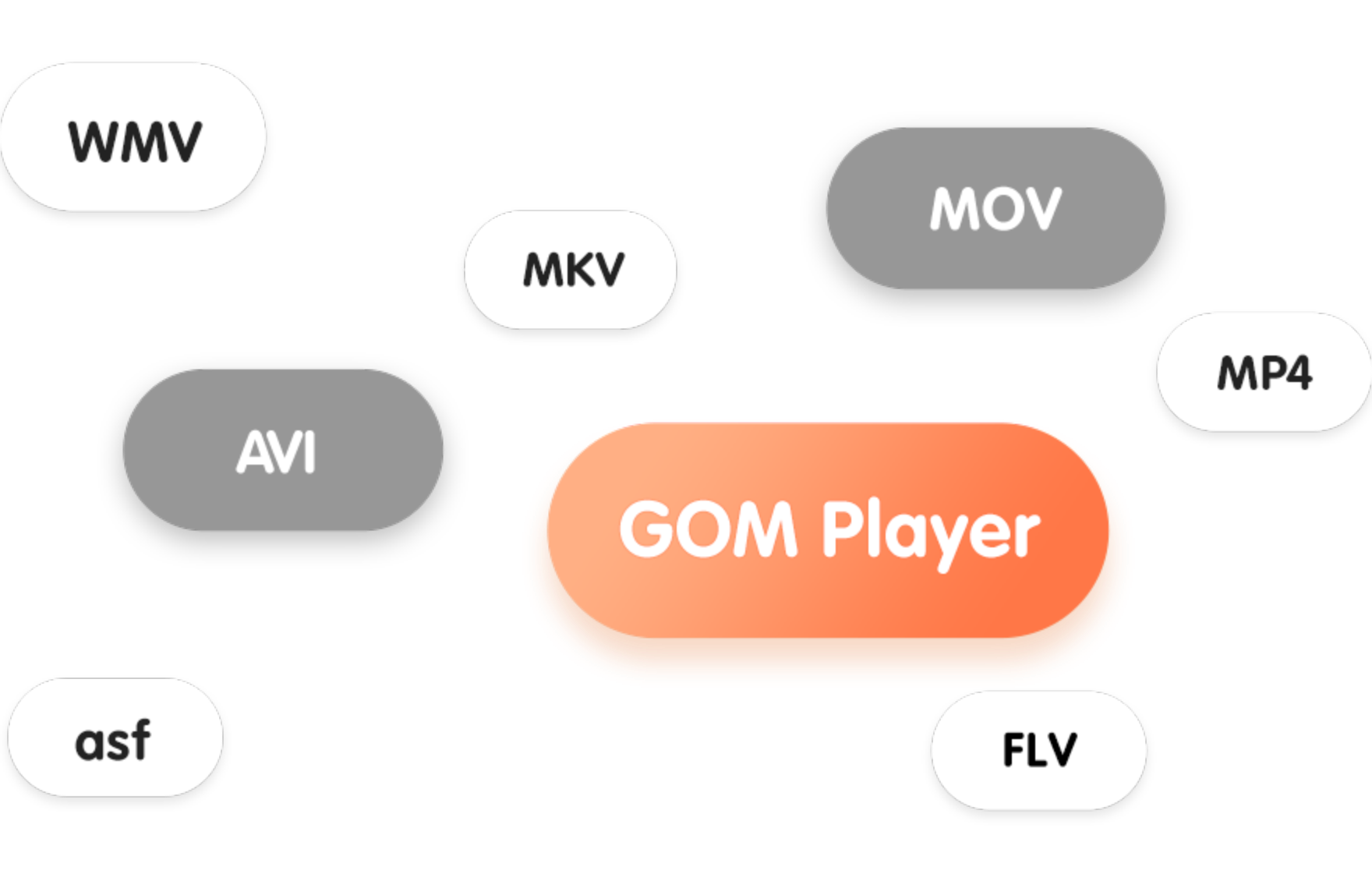
Umfangreiche Format-Unterstützung - 100+ Videoformate
Wiedergabe von über 100 Video- und Audioformaten einschließlich AVI, MP4, MKV, MOV, FLV, WMV, 3GP, ASF, RM, RMVB, OGM, WebM, TS, M2TS, VOB, H.264, H.265 HEVC, VP8, VP9, DivX, Xvid und vielen mehr ohne Installation zusätzlicher Codecs. GOM Player verwaltet alles nahtlos für Windows 11, 10, 8 und 7.
- ✓ AVI, MP4, MKV, MOV, FLV, WMV Unterstützung
- ✓ 3GP, ASF, RM, RMVB, OGM Formate
- ✓ Alle wichtigen Audio-Codecs enthalten
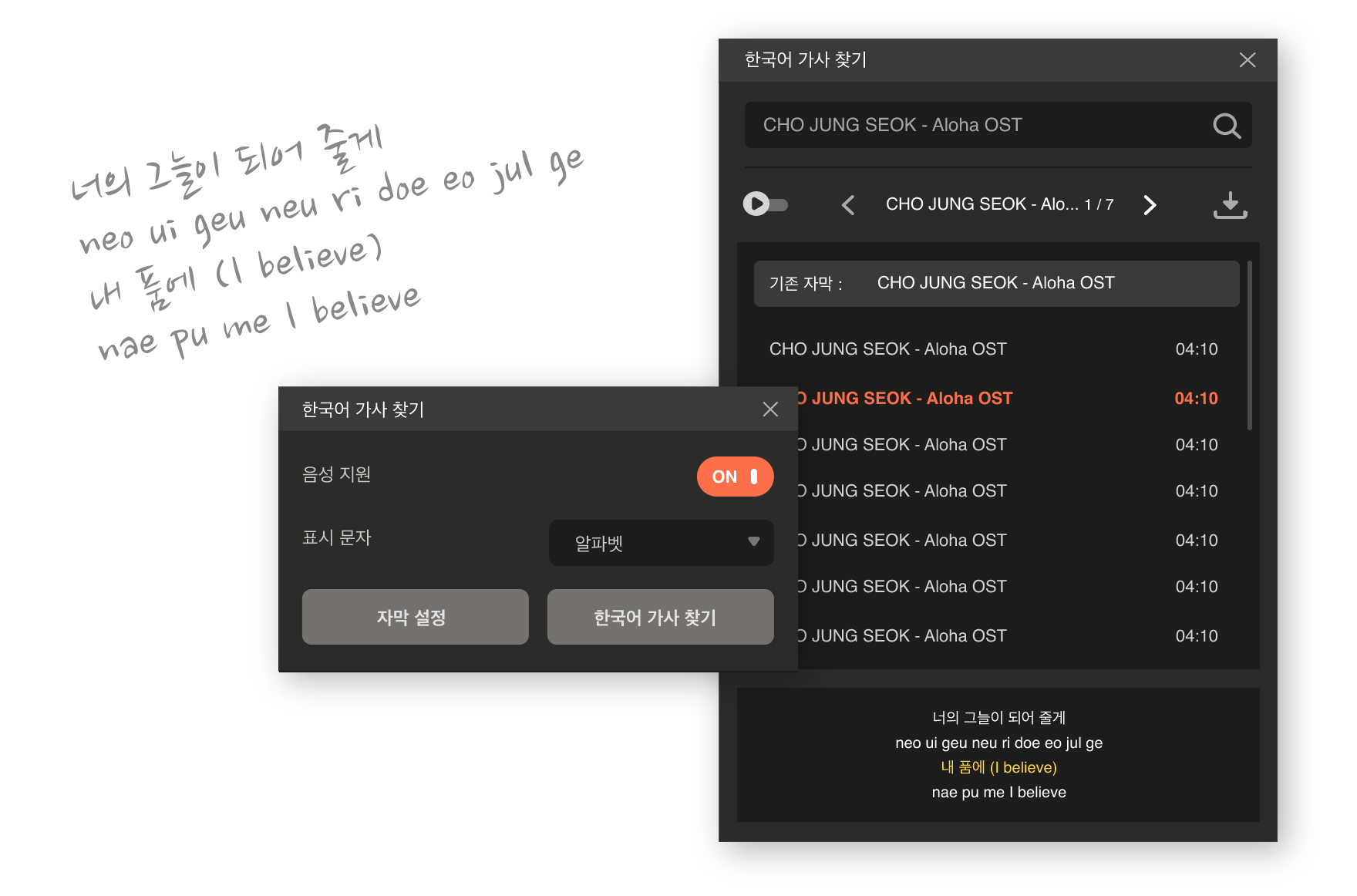
Erweiterte Untertitel-Funktionen - Automatischer Download & Synchronisation
Genießen Sie Filme und Videos mit intelligenter Untertitel-Unterstützung. Laden Sie Untertitel automatisch aus Online-Datenbanken herunter, passen Sie die Zeitsteuerung mit Tastenkombinationen an, personalisieren Sie das Aussehen (Schriftart, Größe, Farbe, Position) und synchronisieren Sie Untertitel mit mehreren Untertitel-Formaten einschließlich SRT, ASS, SSA, SUB und IDX. Perfekt zum Ansehen fremdsprachiger Filme und zum Sprachenlernen.
- ✓ Automatischer Untertitel-Download
- ✓ Untertitel-Synchronisations-Tools
- ✓ Anpassbares Untertitel-Aussehen
Intelligenter Codec-Finder - Automatische Codec-Erkennung
Verpassen Sie niemals eine Videowiedergabe aufgrund fehlender Codecs. GOM Players intelligenter Codec-Finder erkennt automatisch fehlende Codecs (H.264, H.265 HEVC, AC3, DTS usw.) und bietet sichere Download-Links zur Installation. Keine manuelle Codec-Paket-Installation erforderlich. Funktioniert nahtlos auf Windows 11, 10, 8 und 7.
- ✓ Automatische Codec-Erkennung
- ✓ Sichere Codec-Download-Links
- ✓ Codec-Installation mit einem Klick
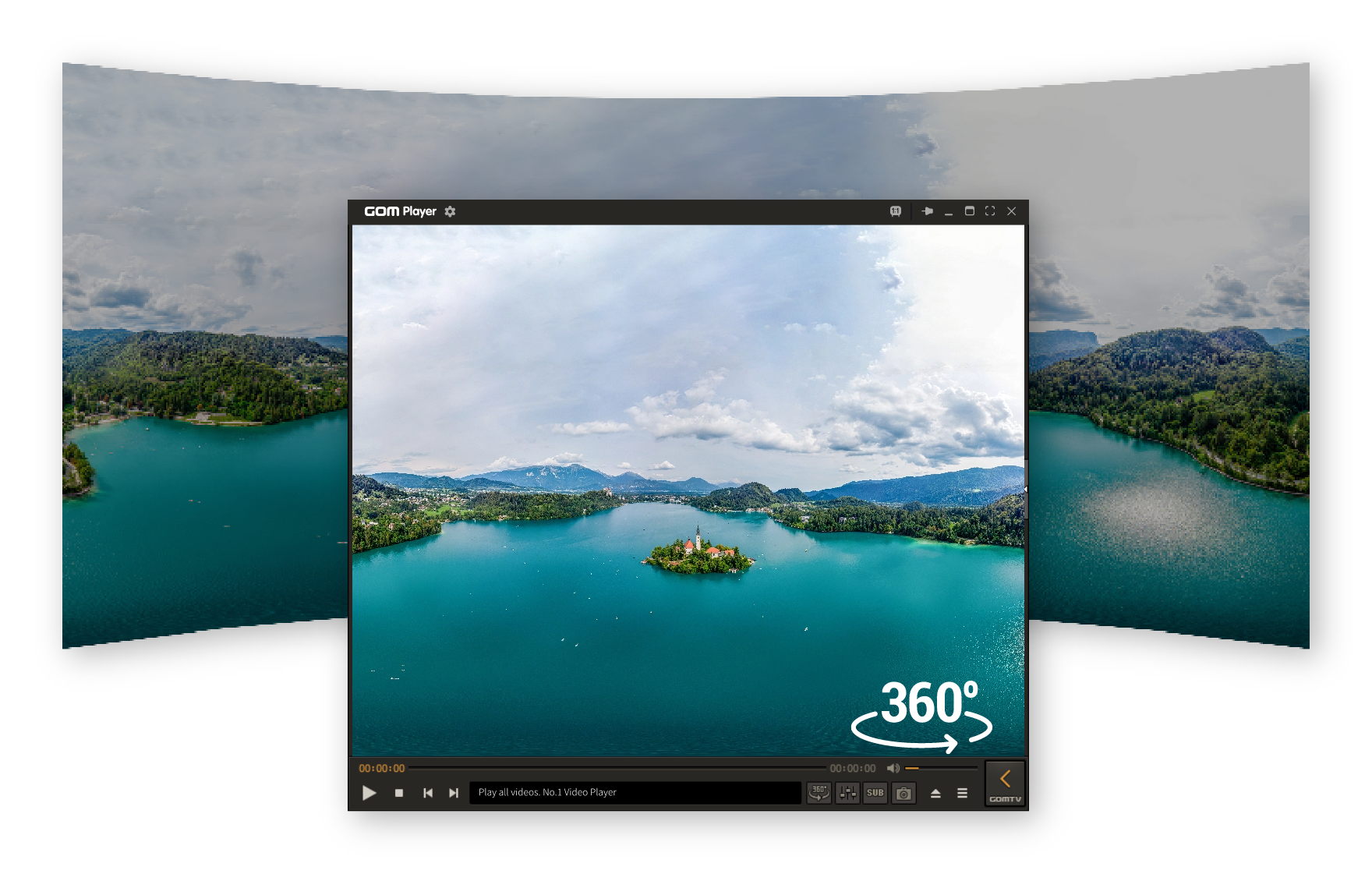
360° VR-Video-Unterstützung - Immersive Videowiedergabe
Tauchen Sie ein in 360-Grad- und VR-Videos. GOM Player unterstützt panoramische Videowiedergabe mit intuitiven Maussteuerungen zur Navigation im immersiven Inhalt. Kompatibel mit VR-Headsets und perfekt für 360°-Videoinhalte. Erleben Sie Virtual-Reality-Videos auf Windows 11, 10, 8 und 7.
- ✓ 360-Grad-Videowiedergabe
- ✓ VR-Headset-Kompatibilität
- ✓ Interaktive Anzeigesteuerungen
Anpassbare Benutzeroberfläche
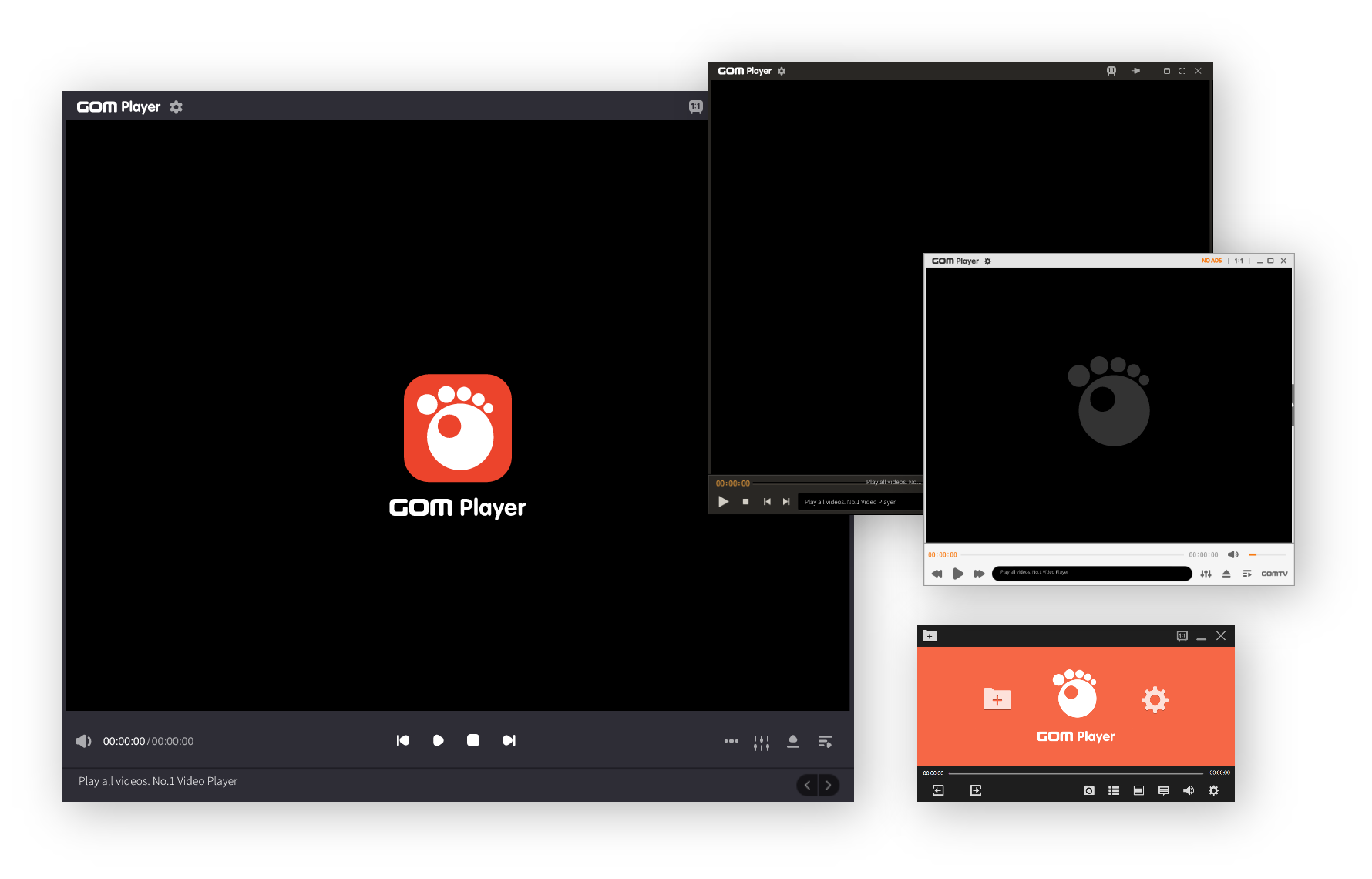
Personalisiert Ihr Seherlebnis mit mehreren Skins, anpassbaren Steuerungen und flexiblen Layout-Optionen. Lassen Sie GOM Player so funktionieren, wie Sie es möchten.
- ✓ Mehrere Skin-Themen
- ✓ Anpassbares Symbolleisten-Layout
- ✓ Einstellbare Wiedergabesteuerungen
Erweiterte Wiedergabesteuerungen
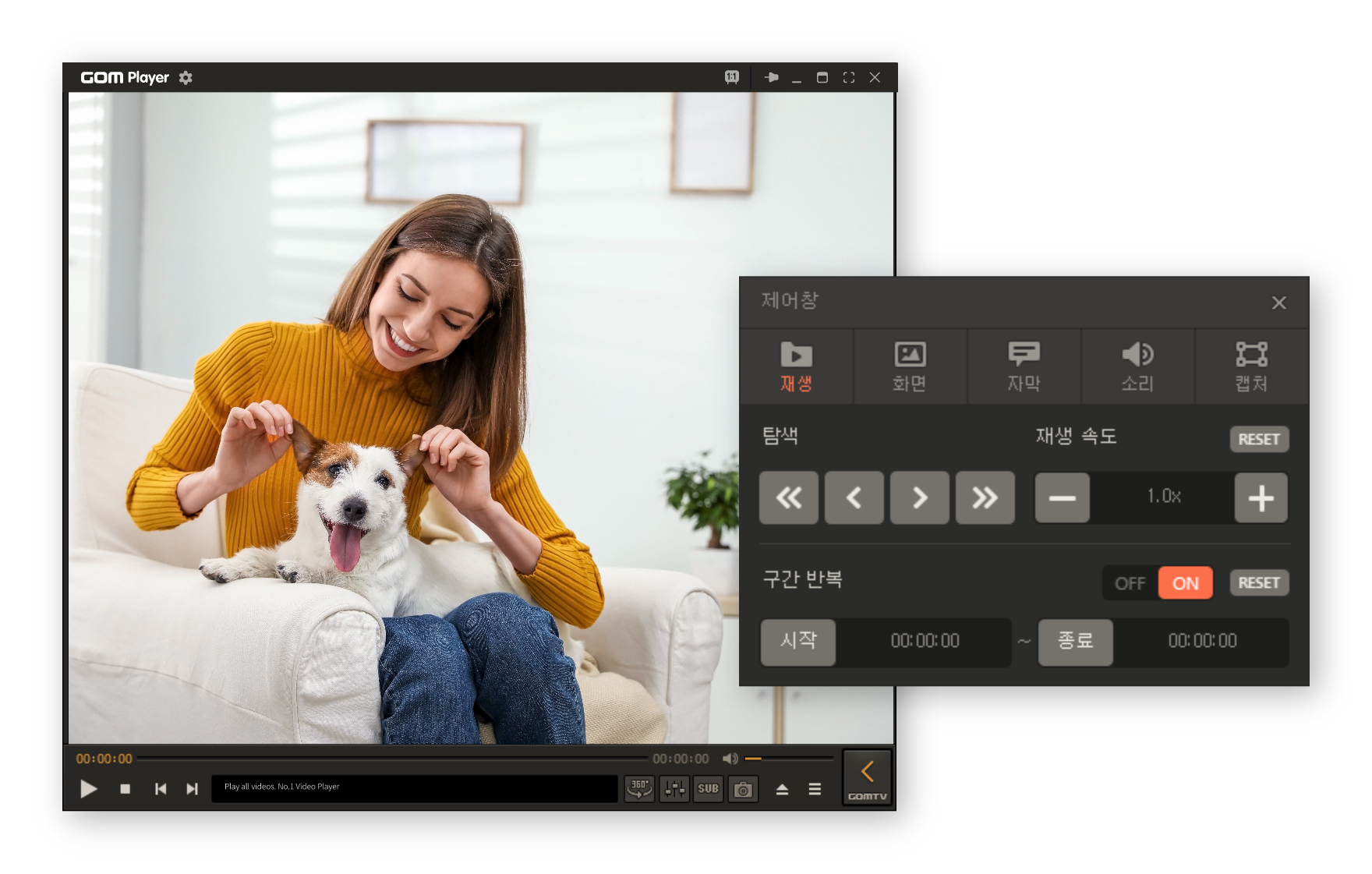
Übernehmen Sie die volle Kontrolle über Ihre Videowiedergabe mit Geschwindigkeitssteuerung, Bild-für-Bild-Navigation, Bildschirmaufnahme und Audio-Normalisierungs-Funktionen.
- ✓ Variable Wiedergabegeschwindigkeit (0,25x - 4x)
- ✓ Bildschirmaufnahme und Aufzeichnung
- ✓ Audio-Normalisierung und Effekte
GOM Player herunterladen - Kostenloser Videoplayer für Windows
Beginnen Sie noch heute mit GOM Player. Kostenloser Download ohne versteckte Kosten, ohne Abo-Gebühren und ohne Einschränkungen. Kompatibel mit Windows 11, Windows 10, Windows 8 und Windows 7 (32-Bit und 64-Bit). Schließen Sie sich Millionen von Nutzern an, die GOM Player für ihre Multimedia-Wiedergabe vertrauen. Keine Registrierung erforderlich.
GOM Player für Windows 11, 10, 8, 7
Neueste Version: 2.3.95 - Kostenloser Download
Systemanforderungen
- • Betriebssystem: Windows 7, 8, 10 oder 11 (32-Bit oder 64-Bit)
- • RAM: 512 MB Mindestanforderung (1 GB empfohlen)
- • Speicher: 100 MB freier Festplattenspeicher
- • Grafik: DirectX 9.0c oder höher
- • Netzwerk: Internetverbindung für Codec-Downloads
Installationstipps
- ✓ Führen Sie das Installationsprogramm als Administrator aus für optimale Ergebnisse
- ✓ Schließen Sie andere Media-Player während der Installation
- ✓ Wählen Sie benutzerdefinierte Installation zur Komponentenauswahl
- ✓ Erlauben Sie die Codec-Paket-Installation für volle Kompatibilität
- ✓ Starten Sie Ihren Computer nach der Installation neu
Benutzeranleitungen & Tutorials
Erfahren Sie, wie Sie das Beste aus GOM Player herausholen können, mit unseren umfassenden Anleitungen und Tutorials.
Installationsanleitung
Schritt-für-Schritt-Anleitung zur Installation von GOM Player unter Windows, einschließlich Systemanforderungen und Setup-Optionen.
- Laden Sie das GOM Player Installationsprogramm von der offiziellen Website herunter
- Führen Sie die Installationsdatei (gom.exe) als Administrator aus
- Wählen Sie Ihre Installationssprache
- Überprüfen und akzeptieren Sie die Lizenzvereinbarung
- Wählen Sie das Installationsverzeichnis (Standard empfohlen)
- Wählen Sie zusätzliche Komponenten (Codec-Paket empfohlen)
- Klicken Sie auf Installieren und warten Sie auf den Abschluss
- Starten Sie GOM Player über die Desktop-Verknüpfung
Untertitel-Verwaltung
Erfahren Sie, wie Sie Untertitel in GOM Player herunterladen, synchronisieren, anpassen und verwalten können, für das beste Seherlebnis.
- Automatischer Download: Rechtsklick auf Video → Untertitel → Untertitel herunterladen
- Untertitel synchronisieren: Verwenden Sie Strg+Umschalt+Links/Rechts Pfeiltasten
- Anpassen: Einstellungen → Untertitel → Schriftart, Größe, Farbe anpassen
- Mehrere Untertitel: Mehrere Untertitel-Dateien gleichzeitig laden
- Codierung: Untertitel-Codierung für ordnungsgemäße Zeichendarstellung anpassen
Einstellungen & Präferenzen
Passen Sie GOM Player Einstellungen für optimale Leistung, Videoqualität und Benutzererfahrung an.
- Video: Rendering-Methode, Hardware-Beschleunigung anpassen
- Audio: Ausgabegerät, Normalisierung, Equalizer konfigurieren
- Wiedergabe: Standardgeschwindigkeit, Wiederaufnahme-Position, Wiederholungsoptionen festlegen
- Benutzeroberfläche: Skins, Symbolleiste, Tastenkombinationen anpassen
- Netzwerk: Proxy, Streaming-Einstellungen konfigurieren
Bildschirmaufnahme & Aufzeichnung
Erstellen Sie Screenshots und zeichnen Sie Videoclips direkt aus dem GOM Player Wiedergabefenster auf.
- Screenshot: Drücken Sie Strg+E oder verwenden Sie die Aufnahme-Schaltfläche
- Videoaufnahme: Extras → Aufnahme → Aufnahme starten
- Format: Wählen Sie BMP, JPG, PNG für Bilder
- Qualität: Aufnahmeauflösung und Qualität anpassen
- Tastenkombinationen: Aufnahme-Tastenkombinationen anpassen
Codec-Installation
Verstehen Sie, wie GOM Players Codec-Finder funktioniert und wie Sie fehlende Codecs sicher installieren können.
- Automatische Erkennung: Player erkennt fehlende Codecs automatisch
- Download: Klicken Sie auf die Codec-Finder-Benachrichtigung
- Installieren: Führen Sie den Codec-Installer als Administrator aus
- Überprüfen: Starten Sie den Player neu und testen Sie die Wiedergabe
- Manuell: Laden Sie Codecs von vertrauenswürdigen Quellen herunter, falls erforderlich
Tastenkombinationen
Beherrschen Sie GOM Player mit wesentlichen Tastenkombinationen für schnellere Videosteuerung und Navigation.
- Wiedergabe/Pause: Leertaste
- Lautstärke: Aufwärts/Abwärts Pfeiltasten
- Geschwindigkeit: Strg+Umschalt+S (0,5x-4x)
- Vollbild: Eingabe oder F-Taste
- Untertitel synchronisieren: Strg+Umschalt+Links/Rechts
Nutzerbewertungen & Erfahrungen
Sehen Sie, was echte Nutzer über ihre Erfahrung mit GOM Player sagen.
"Ich verwende GOM Player jetzt seit über 5 Jahren. Die automatische Untertitel-Download-Funktion ist ein Game-Changer beim Ansehen fremdsprachiger Filme. Der Codec-Finder hat mir unzählige Stunden der Suche nach fehlenden Codecs erspart. Sehr empfehlenswert!"
Veröffentlicht: Januar 2024
"Als Videoschnitt benötige ich einen Player, der alle Formate ohne Probleme bewältigt. GOM Player spielt alles ab, was ich ihm gebe, von 4K-Videos bis zu alten AVI-Dateien. Die Bildschirmaufnahme-Funktion ist ausgezeichnet zum Erstellen von Thumbnails."
Veröffentlicht: Dezember 2023
"Großartiger Player insgesamt. Die VR-Video-Unterstützung funktioniert gut mit meinem Oculus-Headset. Mein einziger kleiner Kritikpunkt ist, dass es bei sehr hochbitratigen 4K-Dateien etwas ressourcenintensiv sein kann, aber das ist zu erwarten."
Veröffentlicht: November 2023
"Perfekt für Studenten! Ich verwende ihn zum Ansehen von Lernvideos und die Wiedergabegeschwindigkeits-Steuerung (0,25x bis 4x) ist erstaunlich für Zeitlupen-Lernen oder schnelle Wiederholungen. Die Benutzeroberfläche ist sauber und einfach zu verwenden."
Veröffentlicht: Oktober 2023
"Bester kostenloser Media-Player, den ich verwendet habe. Die Untertitel-Synchronisations-Funktion hat mich mehrmals gerettet, wenn Untertitel leicht außer Sync waren. Der Codec-Finder hat alle meine Wiedergabeprobleme behoben. Absolut fantastisch!"
Veröffentlicht: September 2023
"Ich liebe die Anpassungsoptionen. Die Möglichkeit, Skins und Layout zu ändern, macht es persönlich. Die Audio-Normalisierungs-Funktion ist großartig für Videos mit inkonsistenten Lautstärken. Sehr zufrieden mit meiner Erfahrung!"
Veröffentlicht: August 2023
Fehlerbehebung & Lösungen
Häufige Probleme und ihre Lösungen, um Ihnen die beste Erfahrung mit GOM Player zu ermöglichen.
Dies ist ein häufiges Problem, das mit mehreren Ansätzen behoben werden kann:
- Grafiktreiber aktualisieren: Veraltete Grafiktreiber verursachen oft Abstürze. Besuchen Sie die Website Ihres Grafikkartenherstellers (NVIDIA, AMD oder Intel) und laden Sie die neuesten Treiber herunter.
- Hardware-Beschleunigung deaktivieren: Gehen Sie zu Einstellungen → Video → Video-Renderer und ändern Sie es zu "Overlay Mixer" oder "VMR9 Windowed" anstelle von Hardware-Beschleunigung.
- Codec-Konflikte überprüfen: Deinstallieren Sie konfliktverursachende Codec-Pakete (wie K-Lite Codec Pack) und lassen Sie GOM Player die integrierten Codecs verwenden.
- Als Administrator ausführen: Rechtsklick auf GOM Player-Verknüpfung → Als Administrator ausführen.
- GOM Player neu installieren: Vollständig deinstallieren, Computer neu starten und die neueste Version neu installieren.
Wenn Sie Codec-Fehler begegnen, befolgen Sie diese Schritte:
- Codec-Finder verwenden: Wenn der Codec-Fehler erscheint, klicken Sie auf die Schaltfläche "Codec-Finder" im Fehlerdialog. GOM Player sucht automatisch und bietet Download-Links an.
- Empfohlenen Codec installieren: Laden Sie das von GOM Player vorgeschlagene Codec-Paket herunter und installieren Sie es. Stellen Sie sicher, dass Sie den Installer als Administrator ausführen.
- Integrierte Codecs aktivieren: Gehen Sie zu Einstellungen → Codec → Alle integrierten Codecs aktivieren. GOM Player enthält standardmäßig viele Codecs.
- Dateiintegrität überprüfen: Die Videodatei könnte beschädigt sein. Versuchen Sie, eine andere Videodatei abzuspielen, um dies zu bestätigen.
- GOM Player aktualisieren: Neuere Versionen enthalten mehr Codec-Unterstützung. Aktualisieren Sie auf die neueste Version von der offiziellen Website.
Untertitel-Anzeigeprobleme können mit diesen Lösungen behoben werden:
- Untertitel-Codierung ändern: Rechtsklick auf Video → Untertitel → Untertitel-Codierung → Versuchen Sie verschiedene Codierungen (UTF-8, ANSI oder sprachspezifische Codierungen).
- Untertitel-Datei manuell laden: Rechtsklick → Untertitel → Untertitel-Datei öffnen → Wählen Sie Ihre .srt-, .ass- oder .sub-Datei.
- Untertitel-Format überprüfen: Stellen Sie sicher, dass die Untertitel-Datei in einem unterstützten Format (.srt, .ass, .ssa, .sub, .idx) vorliegt.
- Untertitel-Einstellungen anpassen: Einstellungen → Untertitel → Untertitel-Anzeige aktivieren und Schriftarteinstellungen anpassen.
- Untertitel synchronisieren: Wenn Untertitel außer Sync sind, verwenden Sie Strg+Umschalt+Links/Rechts Pfeiltasten, um die Zeitsteuerung anzupassen, oder Rechtsklick → Untertitel → Synchronisieren.
Fehlende DLL-Dateifehler können wie folgt behoben werden:
- GOM Player neu installieren: Deinstallieren Sie GOM Player vollständig, starten Sie Ihren Computer neu und installieren Sie die neueste Version. Dadurch werden alle erforderlichen DLL-Dateien wiederhergestellt.
- Visual C++ Redistributables installieren: Laden Sie Microsoft Visual C++ Redistributable-Pakete (sowohl x86- als auch x64-Versionen) von der offiziellen Microsoft-Website herunter und installieren Sie sie.
- Windows Update ausführen: Stellen Sie sicher, dass Ihr Windows auf dem neuesten Stand ist, da Systemupdates oft erforderliche Laufzeitbibliotheken enthalten.
- Systemdateiprüfung verwenden: Öffnen Sie die Eingabeaufforderung als Administrator und führen Sie "sfc /scannow" aus, um Systemdateien zu reparieren.
- Fehlende DLL herunterladen: Wenn das Obige nicht funktioniert, laden Sie die spezifische DLL von einer vertrauenswürdigen Quelle herunter und platzieren Sie sie im GOM Player-Installationsordner (normalerweise C:\Program Files\GRETECH\GOMPlayer).
Leistungsprobleme können mit diesen Schritten verbessert werden:
- Hardware-Beschleunigung aktivieren: Einstellungen → Video → Video-Renderer → Wählen Sie "EVR (Enhanced Video Renderer)" oder "VMR9 Renderless".
- Hintergrundprogramme schließen: Schließen Sie unnötige Anwendungen, um CPU- und RAM-Ressourcen freizugeben.
- Grafiktreiber aktualisieren: Stellen Sie sicher, dass Sie die neuesten Grafiktreiber installiert haben für optimale Hardware-Beschleunigung.
- Videoqualität anpassen: Für sehr hochauflösende Videos (4K+) senken Sie die Rendering-Qualität in Einstellungen → Video → Erweitert.
- Festplattengeschwindigkeit überprüfen: Wenn Sie von einer langsamen externen Festplatte oder einem Netzwerkstandort abspielen, kopieren Sie die Datei auf eine schnellere lokale Festplatte.
Audio-Probleme können mit diesen Lösungen behoben werden:
- Lautstärkeeinstellungen überprüfen: Stellen Sie sicher, dass die Lautstärke in GOM Player nicht stummgeschaltet ist (Lautstärkeregler überprüfen) und in Windows (Systemlautstärke).
- Richtiges Audiogerät auswählen: Einstellungen → Audio → Ausgabegerät → Wählen Sie Ihre Lautsprecher oder Kopfhörer.
- Audio-Codecs installieren: Verwenden Sie den Codec-Finder, um fehlende Audio-Codecs (AC3, DTS usw.) herunterzuladen und zu installieren.
- Audio-Treiber überprüfen: Aktualisieren Sie Ihre Audio-Treiber von der Website des Geräteherstellers.
- Audio-Effekte deaktivieren: Versuchen Sie, Audio-Normalisierung und Equalizer in Einstellungen → Audio zu deaktivieren, um zu sehen, ob dies das Problem behebt.
Wenn GOM Player nicht startet, versuchen Sie diese Lösungen:
- Als Administrator ausführen: Rechtsklick auf die GOM Player-Verknüpfung und wählen Sie "Als Administrator ausführen".
- Antivirus überprüfen: Deaktivieren Sie die Antivirus-Software vorübergehend, um zu sehen, ob sie GOM Player blockiert. Fügen Sie GOM Player bei Bedarf zu Antivirus-Ausschlüssen hinzu.
- Windows Firewall überprüfen: Stellen Sie sicher, dass die Windows-Firewall GOM Player nicht blockiert. Fügen Sie es bei Bedarf zu zugelassenen Programmen hinzu.
- Saubere Neuinstallation: Deinstallieren Sie GOM Player vollständig, löschen Sie den Installationsordner (C:\Program Files\GRETECH\GOMPlayer) und installieren Sie es neu.
- Ereignisanzeige überprüfen: Öffnen Sie die Windows-Ereignisanzeige, um nach Fehlermeldungen zu suchen, die die Ursache des Absturzes anzeigen könnten.
VR-Video-Wiedergabeprobleme können mit diesen Schritten behoben werden:
- VR-Modus aktivieren: Rechtsklick auf Video → Wiedergabe → 360° Video-Modus → Aktivieren.
- Player aktualisieren: Stellen Sie sicher, dass Sie die neueste Version von GOM Player verwenden, da die VR-Unterstützung in den letzten Updates verbessert wurde.
- Video-Format überprüfen: Bestätigen Sie, dass das Video in einem unterstützten 360°-Format (MP4, MOV mit ordnungsgemäßen Metadaten) vorliegt.
- Maussteuerung verwenden: Im 360°-Modus verwenden Sie Mausziehen, um in der Videosphäre zu navigieren. Rechtsklick und Ziehen für vertikale Rotation.
- Hardware-Beschleunigung deaktivieren: Wenn der VR-Modus instabil ist, versuchen Sie, die Hardware-Beschleunigung in Einstellungen → Video zu deaktivieren.
Unterstützte Video- & Audioformate
GOM Player unterstützt eine umfangreiche Palette von Video- und Audioformaten und gewährleistet, dass Sie nahezu jede Mediendatei ohne Kompatibilitätsprobleme abspielen können.
Videoformate
Häufige Formate
- ✓ AVI (Audio Video Interleave)
- ✓ MP4 (MPEG-4 Part 14)
- ✓ MKV (Matroska Video)
- ✓ MOV (QuickTime Movie)
- ✓ FLV (Flash Video)
- ✓ WMV (Windows Media Video)
- ✓ MPEG (MPEG-1, MPEG-2)
- ✓ 3GP (3rd Generation Partnership)
Erweiterte Formate
- ✓ ASF (Advanced Systems Format)
- ✓ RM/RMVB (RealMedia)
- ✓ OGM (Ogg Media)
- ✓ WebM (Web Media)
- ✓ TS/TP (MPEG Transport Stream)
- ✓ M2TS (Blu-ray Disc Video)
- ✓ VOB (DVD Video Object)
- ✓ IFO (DVD Information)
Spezielle Formate
- ✓ 360° VR Videos
- ✓ 4K/8K Ultra HD
- ✓ H.264/H.265 (HEVC)
- ✓ VP8/VP9
- ✓ DivX/Xvid
- ✓ AVCHD
- ✓ MTS/M2TS
- ✓ OGV (Ogg Video)
Audioformate
Verlustbehaftete Formate
- ✓ MP3 (MPEG Audio Layer 3)
- ✓ AAC (Advanced Audio Coding)
- ✓ WMA (Windows Media Audio)
- ✓ OGG (Ogg Vorbis)
- ✓ AC3 (Dolby Digital)
- ✓ DTS (Digital Theater Systems)
Verlustfreie Formate
- ✓ FLAC (Free Lossless Audio Codec)
- ✓ WAV (Waveform Audio)
- ✓ APE (Monkey's Audio)
- ✓ ALAC (Apple Lossless)
- ✓ WMA Lossless
- ✓ TTA (True Audio)
Andere Formate
- ✓ WAV (PCM, ADPCM)
- ✓ AMR (Adaptive Multi-Rate)
- ✓ M4A (MPEG-4 Audio)
- ✓ AIFF (Audio Interchange)
- ✓ AU (Audio File Format)
- ✓ RealAudio
Automatische Codec-Unterstützung
Wenn Sie auf ein Format stoßen, das GOM Player nicht abspielen kann, erkennt der integrierte Codec-Finder automatisch fehlende Codecs und bietet sichere Download-Links. Dadurch können Sie nahezu jede Mediendatei ohne manuelle Codec-Installationen abspielen.
Tips & Tricks for GOM Player
Discover expert tips and hidden features to maximize your GOM Player experience and get the most out of this powerful media player.
Keyboard Shortcuts Mastery
Master essential keyboard shortcuts for faster navigation. Use Spacebar for play/pause, arrow keys for volume, Ctrl+Shift+S for speed control (0.25x to 4x), and Enter for fullscreen mode.
- • Ctrl+E: Capture screenshot
- • Ctrl+Shift+Left/Right: Sync subtitles
- • Tab: Toggle playlist
Optimize Playback Performance
For smooth playback of high-resolution videos, enable hardware acceleration in Preferences → Video → Video Renderer. Select "EVR (Enhanced Video Renderer)" for best performance on modern systems.
- • Update graphics drivers regularly
- • Close unnecessary background programs
- • Use SSD storage for large video files
Customize Your Interface
Personalize GOM Player with custom skins and layouts. Access skins from Preferences → Skin, or download additional skins from the official GOM Lab website. Create your ideal viewing environment.
- • Download skins from GOM Lab
- • Customize toolbar layout
- • Adjust window transparency
Advanced Subtitle Management
Use multiple subtitle files simultaneously for learning languages. Load multiple subtitle files and switch between them using the subtitle menu. Adjust font, size, color, and position for optimal viewing.
- • Load multiple subtitle tracks
- • Adjust subtitle timing on-the-fly
- • Change subtitle encoding for proper display
Screen Capture & Recording
Create high-quality screenshots and video recordings directly from GOM Player. Use Ctrl+E for instant screenshots, or access Tools → Capture for advanced recording options with quality settings.
- • Choose image format (BMP, JPG, PNG)
- • Record video clips with audio
- • Customize capture hotkeys
Audio Enhancement Features
Improve audio quality with built-in features. Enable audio normalization for consistent volume levels, use the equalizer for fine-tuning, and adjust audio delay synchronization if needed.
- • Enable audio normalization
- • Use 10-band equalizer
- • Adjust audio delay for sync issues
Why Choose GOM Player?
Compare GOM Player with other popular media players and see why millions of users prefer it.
Key Advantages
✓ Built-in Codec Finder
Unlike VLC or Windows Media Player, GOM Player automatically finds and suggests missing codecs, eliminating the need for manual codec pack installations.
✓ Advanced Subtitle Features
Automatic subtitle downloading, synchronization tools, and multi-subtitle support give GOM Player an edge over competitors for international content.
✓ VR Video Support
Native support for 360° and VR videos with intuitive mouse controls, a feature that many free players lack.
✓ User-Friendly Interface
Clean, intuitive interface with customizable skins makes GOM Player more accessible than complex players like MPC-HC.